堆代码讯 高效管理并删除 iCloud 中的信息,对释放 iPhone 和 Mac 的存储空间至关重要。本文将为你介绍删除 iCloud 信息的方法。你可以通过 iPhone、iPad 或 Mac 轻松查看并管理信息。删除 iCloud 中的信息,能保障数据安全。从 iCloud 删除信息会将其从云端存储中永久移除,为你的个人及敏感信息增添一层防护。定期清理 iCloud 信息,可保护隐私,避免聊天内容被未经授权的人查看。
在 iPhone 上删除 iCloud 信息
你可能会惊讶于信息竟会占用如此大的存储空间。举例来说,若你经常收发高清图片或视频,单条对话线程就能占用数 GB 空间。纯文本本身占用空间很小,但试想一下,你与亲友一年间往来的各类媒体文件,仅信息应用一项,就可能轻松累积超过 5GB 甚至更多的存储空间。
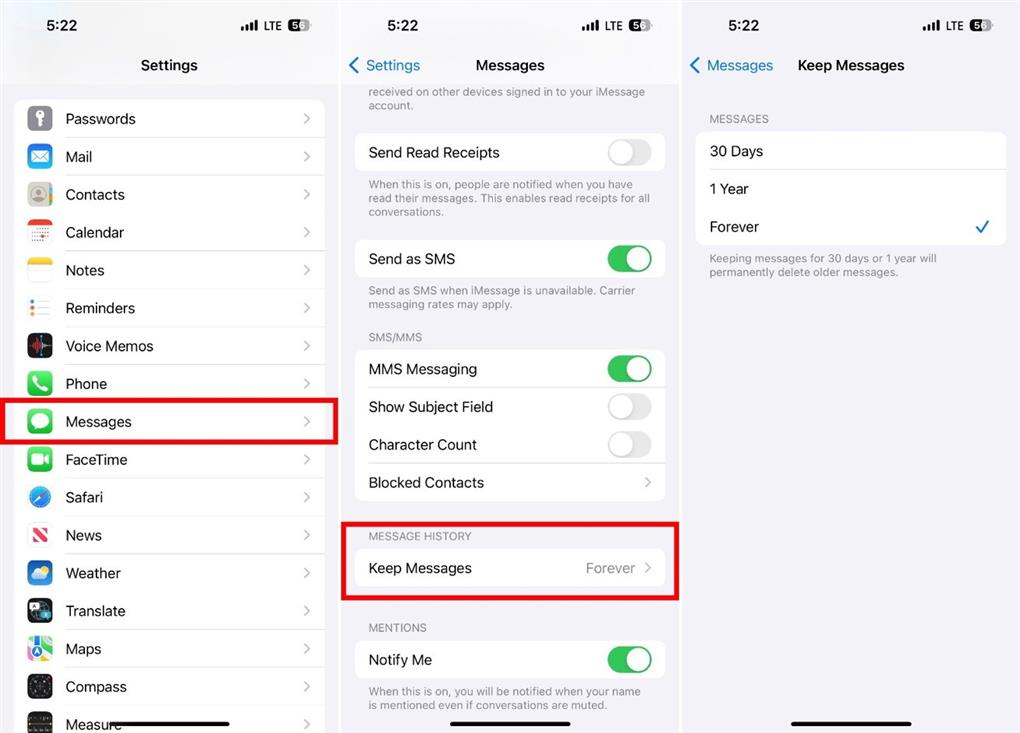
iOS 信息应用支持手动删除与自动留存时长设置:
1.打开 “信息” App。
2.在某条对话上向左滑动,轻点 “删除” 即可移除该对话。
3.若要设置自动删除,进入 “设置”>“信息”。
4.在 “信息历史记录” 栏目下选择 “保留信息”,再选定留存时长。
完成以上操作后,你还可以进入 “设置”>“通用”>“iPhone 储存空间”>“信息”,轻点对应分类,在具体文件上向左滑动,即可删除特定附件。
在 Mac 上删除 iCloud 信息
在 Mac 上删除 iCloud 信息操作简便。与 iPhone 同理,清理 Mac 端 iCloud 信息既能释放存储空间,也能让信息界面更整洁。
1.打开 “信息” 应用。
2.右键点击某条对话,选择 “删除”。
若要设置自动删除,打开 “信息”>“偏好设置”,点击 “通用”,在 “保留信息” 选项中选择所需时长(30 天、1 年或永久)。
在对话中点击 “详细信息”,即可查看并删除附件。
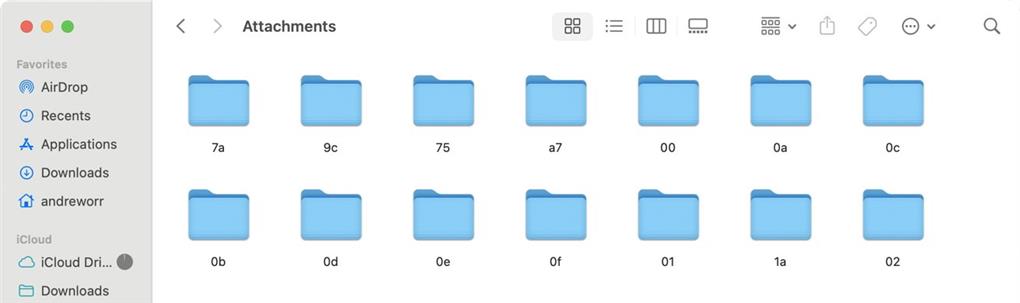
如需进一步清理,可在访达中前往 ~/资源库/信息/附件 路径,删除体积较大或无用的文件。
通过 iPhone 和 Mac 自带功能管理信息存储,能显著提升设备运行效率。建议定期查看、删除信息,或调整信息留存与附件管理设置,让 iCloud 及设备存储空间保持最优状态。


 闽公网安备 35020302035485号