堆代码讯 Stream Deck 非常适合在 Mac 上运行宏,但其实有更省钱的方法。有时候,你只需要一个备用键盘或一个额外的数字小键盘。为了提高生产力,用户可以利用宏来在 Mac 上更高效地完成任务。通过使用厂商提供的配置软件,按下键盘上的特定按键或组合键,就能加快操作速度。这与普通的键盘快捷键不同——键盘快捷键通常只是执行一个动作,而宏可以复杂到触发多项功能。然而,并非所有人都愿意花时间去记忆更多的组合键。正因如此,市场上才出现了专门的产品。
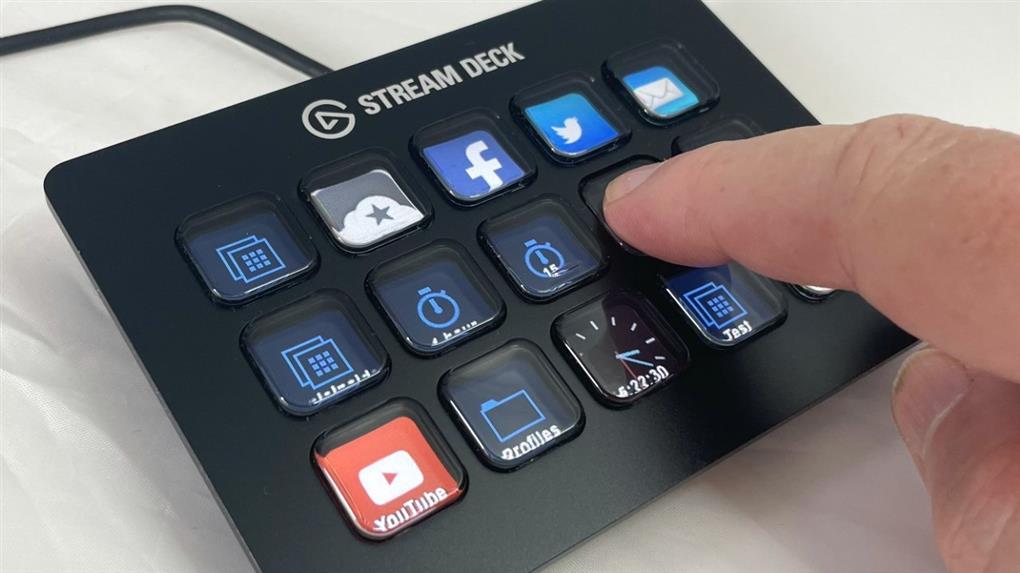
例如 Elgato Stream Deck 系列就非常实用,你可以设置一页又一页的应用功能快捷方式,既方便快速调用,又易于更改。罗技 MX Creative Console 和 Flexbar 也是类似的产品,它们提供了不依赖于键盘本身的快捷方式。问题在于,这条路很快就会变得昂贵。普通的 15 键 Stream Deck Mk.2 在亚马逊上售价 149 美元,相当昂贵;而 Stream Deck Neo 有 8 个键,售价 96 美元;Stream Deck Mini 仅有 6 个键,也要 58 美元。除非你非常想要一个大旋钮,否则罗技 MX Creative Console 也算不上更好的选择,因为它整套售价 200 美元。至于 Flexbar,它让人联想到已停产的 MacBook Pro 上的 Touch Bar,179 美元的价格也需要斟酌。
如果你想用更便宜的方式获得更多宏按键,并且不想要那些花哨功能,其实花费并不高。
硬件选择
首先需要考虑的是,你打算用什么来做这个临时的宏键盘。一个显而易见的选择是从亚马逊买一个便宜的小键盘,多数情况下它就能满足需求。问题在于,你不得不使用针对该硬件的特定软件。如果你手头有一个闲置的键盘或数字小键盘,它们也能完成同样的任务,而且不需要额外花钱。当然,你不能直接把它们当作宏键盘来用,因为 macOS 会按原本的功能识别它们——在第二个键盘上按 S 键,效果和主键盘上的 S 键完全一样。
如果你确实需要购买硬件,买一个宏键盘也未尝不可,但为了省钱,你也可以只买一个单独的数字小键盘。有些便宜的型号不到 20 美元,甚至一些品牌版本也只要稍贵一点。本文中,我们将使用 Epomaker EK21 数字小键盘进行演示。一个额外的数字小键盘或键盘是理想的添加项。唯一的实际区别在于你能分配多少个宏,这取决于物理按键的数量。
软件方案一:配置工具与 Via
我们将讨论两种把你的备用输入硬件变成宏键盘的方法。第一种也是最直接的方式是:如果你的键盘配有专用软件,就使用它。当你花不少钱买一个键盘时,厂商通常会提供需要下载安装的软件,以便你可以按自己的喜好配置外设。有时这是厂商自己的应用程序,但对于机械键盘来说,通常是一个名为 Via 的在线键盘管理工具。
在许多厂商的应用程序以及 Via 中,都有通过记录按键输入或编写脚本来定义宏的选项。然后你可以把宏分配给某个按键,关键在于,你可以针对每个键盘独立进行设置。你可以把第二个物理数字小键盘上的所有按键都设置成不同的快捷方式,而完全不影响主键盘上的任何按键。唯一的缺点在于,你能创建的宏类型和数量受限于所提供的软件。以 Via 为例,它最多支持 16 个宏,这基本能覆盖手头这个 20 键的数字小键盘。
如果你不想折腾太多额外软件,这是一个不错的方法。上手也相当简单,而且如果条件允许,大多数人到此为止即可。不过,一如既往,你还可以更进一步。
软件方案二:Karabiner-Elements
Karabiner-Elements 是一款很棒的免费开源软件,支持 macOS。它兼容 macOS 13 Ventura 到 macOS 26 Tahoe,同时支持 Intel 和 Apple Silicon 芯片的 Mac。和 Via 类似,Karabiner-Elements 是一个键盘定制工具,可以让你修改键盘在 macOS 中的行为方式。同时,这个工具也容易迅速变得非常复杂。与 Via 不同,它需要下载并运行一个较长的安装程序,还需要在 macOS 内授予各种权限。
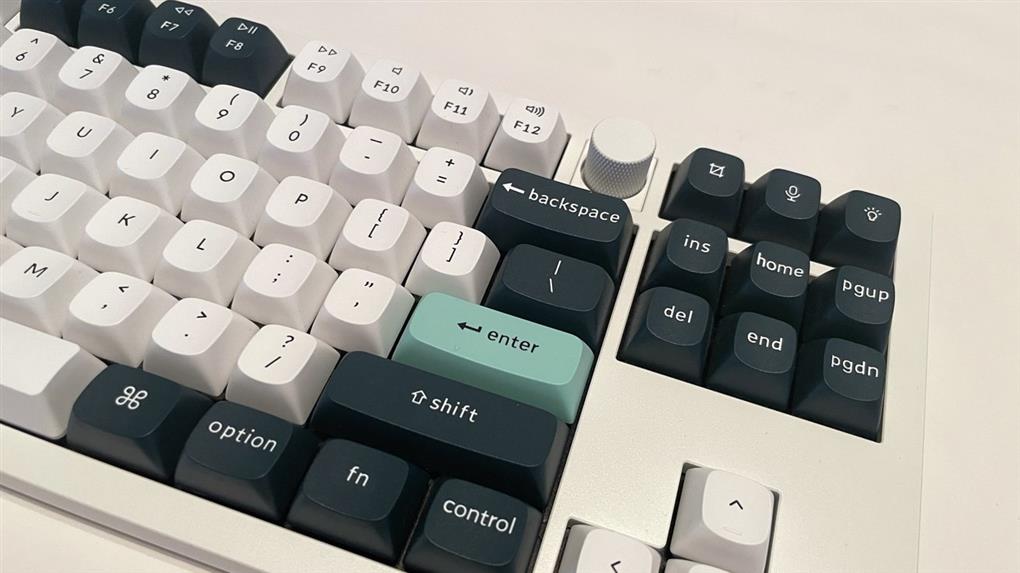
进入该工具后,你将获得巨大的控制能力,可以管理连接到 Mac 的所有键盘或特定键盘。从简单的方面说,你可以选择“简单修改”(Simple Modifications),然后选择“宏键盘”(Macropad),再使用下拉菜单创建项目。例如,你可以设置按数字小键盘的 5 键时,将鼠标光标移动到屏幕中央,以便快速找到它。该应用真正的核心在于“复杂修改”(Complex Modifications)部分,你可以在其中添加按键规则。实际上,这些就是宏和替代的快捷键命令。
方便的是,Karabiner-Elements 的社区已经制作了不少规则,因此大多数时候你只需下载这些规则并应用即可。此外,还有一个完整的脚本语言可用于定义规则,你可以将规则分配给某个按键。如果你有一个非常具体的宏需求,而其他方法都无法满足,那么这里就是你应该探索的地方。
Siri 快捷指令
虽然以上内容大多与物理按键执行任务有关,但也值得考虑如何以其他方式应用这一思路。一种方法是利用 Siri 快捷指令。由于可以为 Siri 快捷指令分配键盘快捷键,因此完全可以为一个宏键盘填满 Siri 快捷指令,而不是手动触发它们或调用 Siri。在 macOS 的“快捷指令”应用中,打开一个快捷指令进行编辑,然后点击右侧的信息图标。在“详细信息”下,选择“添加键盘快捷键”,然后添加快捷键。
你可能无法直接通过按下备用键盘上的单个数字小键盘按键来触发该快捷指令。但你可以这样做:设置一个全新的键盘快捷键,然后用宏或规则将这个键盘快捷键映射到你的宏键盘按键上。这是一种绕弯子的做法,但对于合适的人来说,它确实打开了一个全新的高效生产力世界。

 闽公网安备 35020302035485号