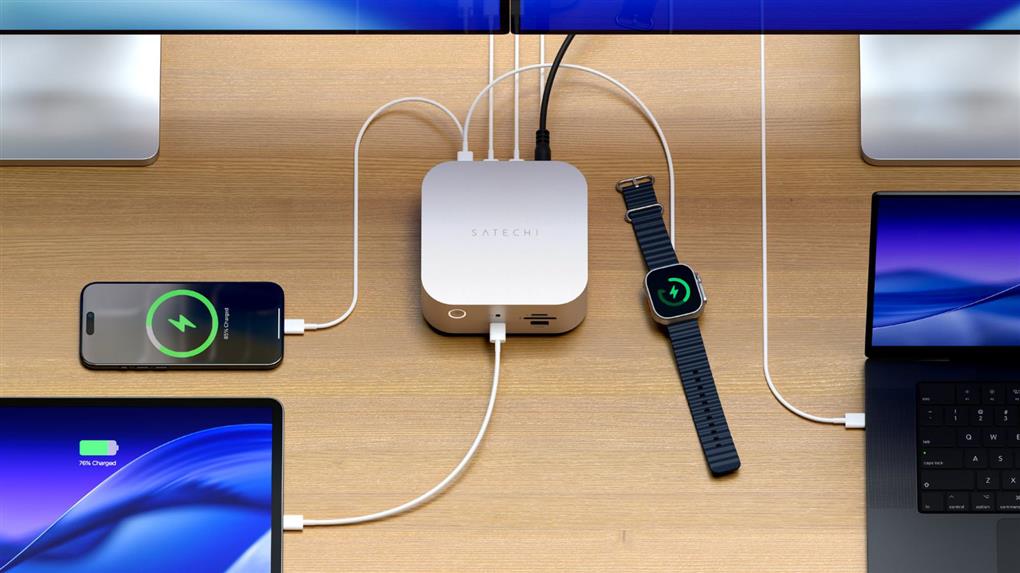
堆代码讯 配件制造商 Satechi 今年早些时候推出了其首款雷雳 5 扩展坞,定价 400 美元的雷雳 5 CubeDock 正式亮相。Satechi 的这款扩展坞将雷雳 5 的高速连接与传统扩展坞所具备的常见端口相结合,并额外增加了一个 SSD 硬盘盒,从而提供了额外的固态硬盘存储空间。Satechi 喜欢把产品做成 Mac mini 的形状,CubeDock 也散发出 Mac mini 的气息。它的尺寸为 5 英寸见方、2 英寸厚,与 Mac mini 完全相同。机身采用银色,因此能与苹果同色系的硬件相匹配,并且与 Mac mini 搭配起来会很协调。
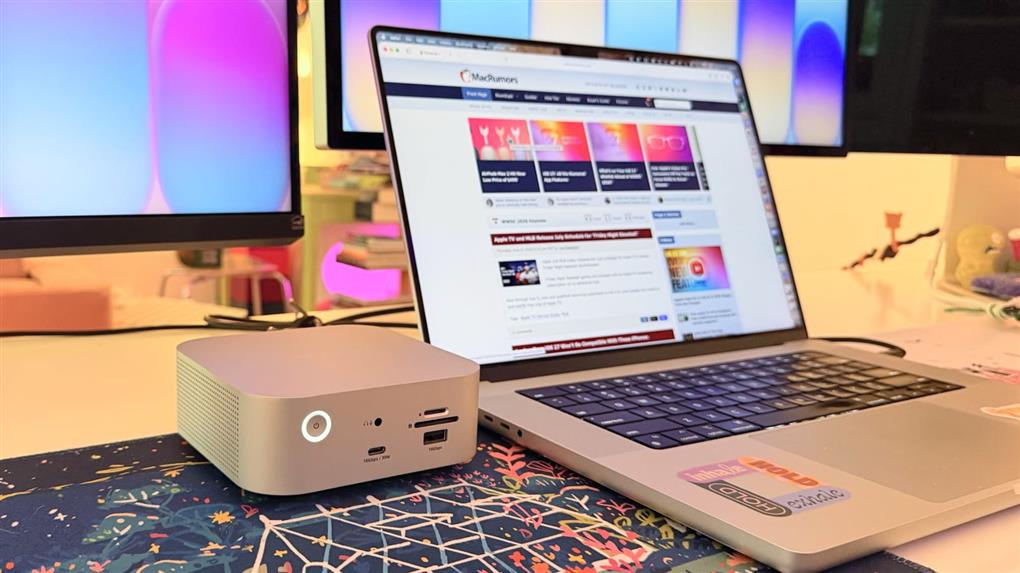
扩展坞正面有一个 30W / 10Gbps 的 USB-C 端口、一个 7.5W / 10Gbps 的 USB-A 端口、一个 3.5 毫米音频插孔,以及 SD 和 microSD 卡插槽。我喜欢读卡器的位置,因为它们很容易够到。我不使用有线耳机,但如果用的话,我也会很欣赏这个前置音频插孔。前置 USB-C 端口支持 30W 充电也非常实用,因为 30W 足以给 iPhone 快速充电,也能为 iPad 或 MacBook Air 充电。
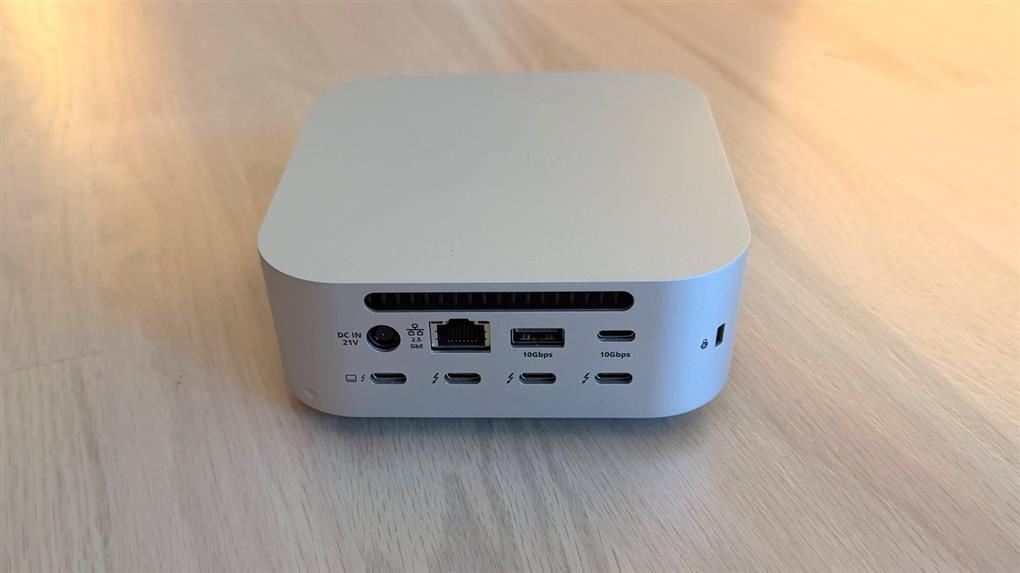
背面有一个 2.5Gb 以太网端口、一个用于连接 Mac 的 80/120Gbps 雷雳 5 主机端口、另外三个 80Gbps 雷雳 5 端口(每个可为配件提供 15W 充电)、一个 10Gbps / 4.5W 的 USB-A 端口、一个 10Gbps / 7.5W 的 USB-C 端口,以及一个用于连接电源的直流电源端口。CubeDock 可为 MacBook 提供 140W 充电功率,能够以最高速度为 16 英寸 MacBook Pro 充电。
在 CubeDock 的底部,有一个可以弹出的面板,用于添加最高 8TB 的 NVMe SSD。它支持 2230、2242、2260 和 2280 尺寸规格的 SSD,传输速度最高可达 6000MB/s(具体取决于所使用的 SSD)。CubeDock 自带 SSD 硬盘盒,但本身不附带 SSD 存储。如果你想使用这个硬盘盒,需要单独购买内置 SSD,而目前 SSD 并不便宜。
我在 CubeDock 底部的插槽中安装了一块 2TB 的 SSD。取下塑料盖,SSD 就插在下面。它通过一颗螺丝固定,但安装过程有点烦人,因为螺丝需要在插入 SSD 之前定位好。Satechi 附带了一块导热垫,我在合上盖子之前将其贴好。我的 Mac 识别硬盘盒中的 SSD 就像识别我插入的任何其他 SSD 一样。CubeDock 内部有一个风扇用于空气流通,侧面也有通风孔。它的正面有一个带 LED 灯的电源按钮,通过随附的 180W 电源适配器供电。电源适配器并未内置在扩展坞中,而是一个外置的电源砖。Satechi 还附带了一根雷雳 5 连接线,用于将扩展坞连接到 Mac。
我一般不介意风扇的声音,但 CubeDock 的风扇有一种微妙的电子嗡鸣声,让我有些困扰。我知道有些人听不到那种高频电子噪音,但我能听到,而且在一个安静的房间里,那种声音就像鞋子里卡了一颗小石子。当电视开着、音乐播放着或者空调运行时,我就听不到这个声音了。Anker 的雷雳 5 扩展坞也有风扇,而且有类似的噪音,但像 CalDigit TS5 Plus 这样的无风扇型号则是静音的。
得益于风扇,CubeDock 并不会变得滚烫,但摸上去是温热的。其温度更像是寒冷日子里用的暖手宝,而不是滚烫的咖啡。我没有注意到安装 SSD 和未安装 SSD 时在温度上有何差异。CubeDock 最高支持三台 60Hz 刷新率的 8K 显示器,但 Satechi 表示 8K 仅限于 Windows 机器。M5 Pro 和 M5 Max 芯片确实支持 8K 显示器,但我手边没有这样的显示器可以测试。我手头有一台 5K Studio Display 和一台 32 英寸 4K 120Hz OLED 显示器,CubeDock 都能毫无问题地驱动它们。我插上两部 iPhone 充电,插入一张 SD 卡,连接两块 SSD,并传输大文件。在这次压力测试下,CubeDock 没有出现任何问题,在日常测试中一切也运行正常。
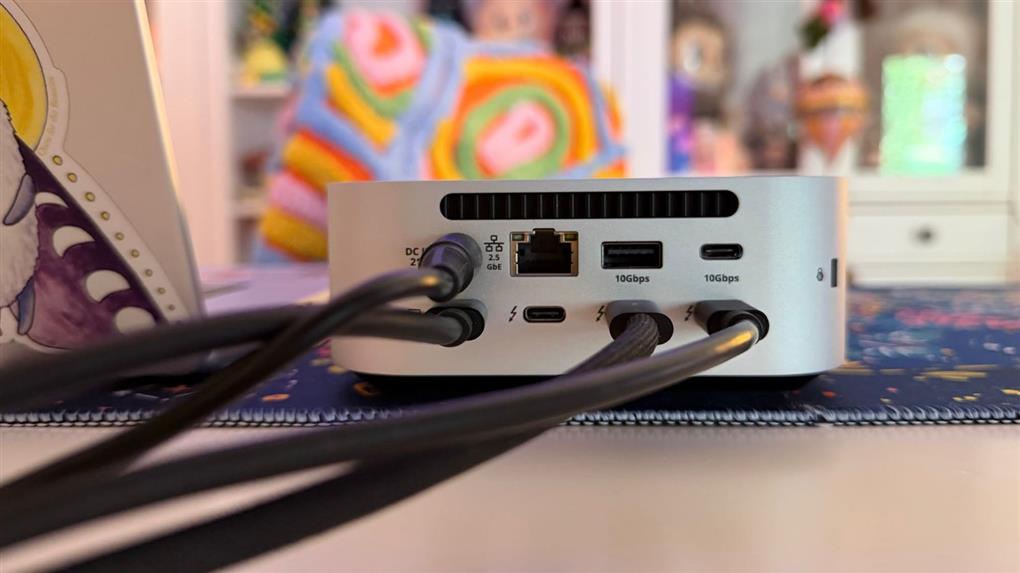
像 CubeDock 这样的扩展坞的好处在于,你只需一根线缆连接到 Mac,就可以连接多台显示器、外设和配件。我可以把 CubeDock 藏在显示器下面,把线缆从后面整理好,让桌面更整洁,减少线缆杂乱。我觉得 CubeDock 的端口数量对于日常使用来说很合适,没有缺少什么。它比某些竞品扩展坞的 USB-C 和 USB-A 端口要少一些,但我的 USB-A 设备很少,以至于两个 USB-A 端口我都觉得有点多了。
你使用的苹果自研芯片决定了 CubeDock 通过单个雷雳端口能够驱动多少台显示器。搭载 M5 Pro 和 M5 Max 芯片的 Mac 使用 Satechi 的扩展坞可以驱动三台 6K/60Hz 显示器。搭载 M4 Max、M4 Pro 及更早的 Pro/Max 芯片的 Mac 使用 CubeDock 最高支持两台外接显示器(最高 6K/60Hz)。Pro/Max 芯片的 Mac 通常可以支持两台以上的外接显示器,但你需要使用多个雷雳端口。我通过 CubeDock 将两台显示器连接到一台 M1 Max 的 Mac 上,第三台显示器则插在另一个雷雳端口上。
基础版 M1 和 M2 Mac 通过雷雳端口仅支持一台外接显示器,但基础版 M4 和 M5 Mac 可以支持两台。M3 的情况比较复杂,因为 M3 MacBook Air 可以支持两台显示器,但仅限于合盖模式。最好查看 Satechi 网站上的兼容性信息,以确保你能连接到自己想要连接的设备。
总结
Satechi 的扩展坞让你只需一根线缆即可将多台显示器、外设和配件连接到 Mac,提供即插即用的便捷功能。增加的 SSD 硬盘盒有助于 CubeDock 在竞品中脱颖而出。它将大多数人需要的端口放在正面,其余端口则隐藏在背面,便于桌面整理。CubeDock 是市面上外观最出色的选择之一,因为它与苹果的美学风格非常契合,而且它不像那些无风扇扩展坞那样运行得那么热。不幸的是,对于对某些声音敏感的人来说,风扇噪音可能会分散注意力。
随着两代雷雳 5 Mac 的上市,选择雷雳 5 扩展坞而非雷雳 4 扩展坞的理由更加充分。与雷雳 4 相比,雷雳 5 提供了双倍带宽(80Gbps 对比 40Gbps),并且对于多显示器重度使用场景,最高可达 120Gbps。如果你有一台支持雷雳 5 的新款 Mac,并且需要额外端口,那么选择雷雳 5 扩展坞是最合理的。如果你有一台较旧的 Mac,正在犹豫该买雷雳 4 还是雷雳 5,并且你在未来几年内打算升级 Mac,那么雷雳 5 是更好的选择。
购买方式
Satechi 雷雳 5 CubeDock(带 SSD 硬盘盒)可在 Satechi 官网或 Amazon.com 购买,
售价 399.99 美元。


 闽公网安备 35020302035485号