你在用VS Code写代码时是不是经常需要查找嵌套的div层开始和结束的标签是怎么定义的?是不是想要让自己的注释文字有不同颜色的显示?是不是想要一个可以实时提醒你有未完成的代码?是不是用css引用图片时还经常要打开图片目录看一下引用的图片是不是正确的?今天就总结分享几个VS Code中常用的代码美化插件,希望对于大家提高写代码的效率有所帮助。
一. Highlight Matching Tag
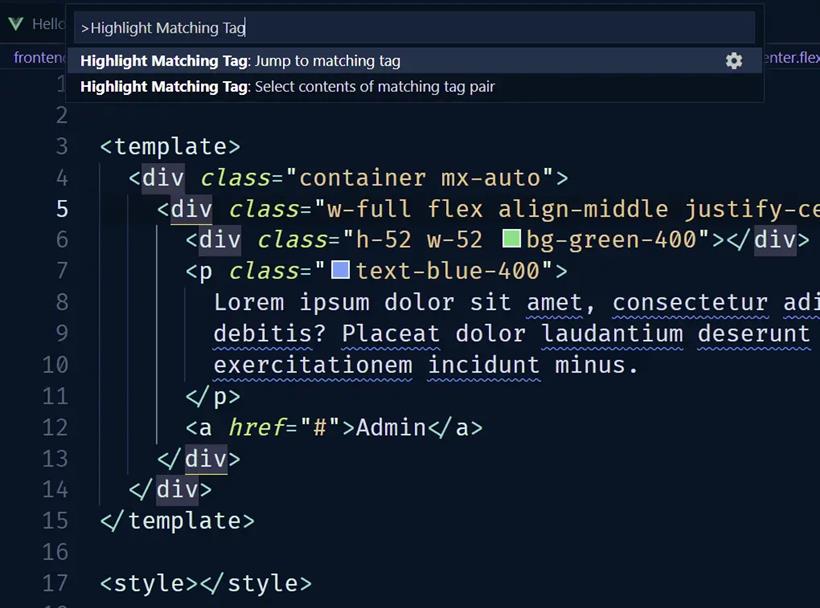
当有很多 HTML 标签时,有时很难将结束标签定位到对应的开始标签,反之亦然。使用该插件,单击开始标签时,会看到结束标签带有下划线。此外,它还会突出显示代码树中的开始和结束标签。如果需要,可以自定义样式以使下划线更加突出。
除此之外,该插件还有一些方便的命令,因此当单击标签时,可以使用ctrl + shift + P打开命令面板并搜索“Highlight Matching Tag”,会看到两个可以在项目中使用的命令。
 二. TODO Highlight
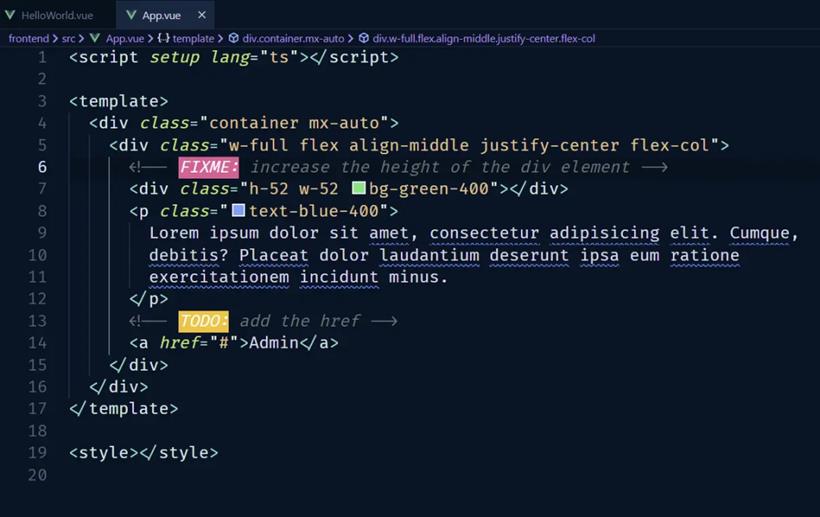
如果想在将代码发布到生产环境之前提醒自己注意事项或代码中未完成的事情,TODO Highlight VS Code 插件会非常有用。该插件会在代码注释中突出显示某些关键字,如 FIXME: 和 TODO: 以提醒注意事项或尚未完成的事情。
除此之外,使用快捷键 ctrl + shift + P 打开命令面板并搜索 Todo Highlight 选择 List the Highlighted annotations,然后选择 All 以列出在所有文件中留下的所有突出显示的注释。
 三. Better comments
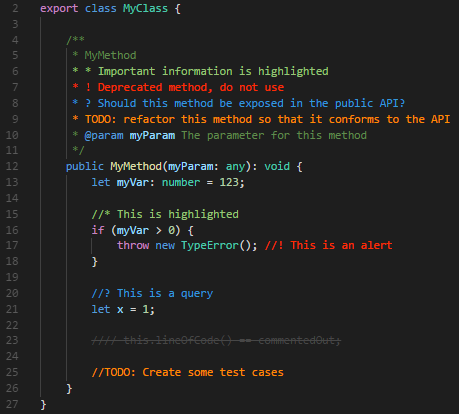
该插件对不同类型的注释会附加了不同的颜色,更加方便区分,帮助我们在代码中创建更人性化的注释。
 四.Colorize
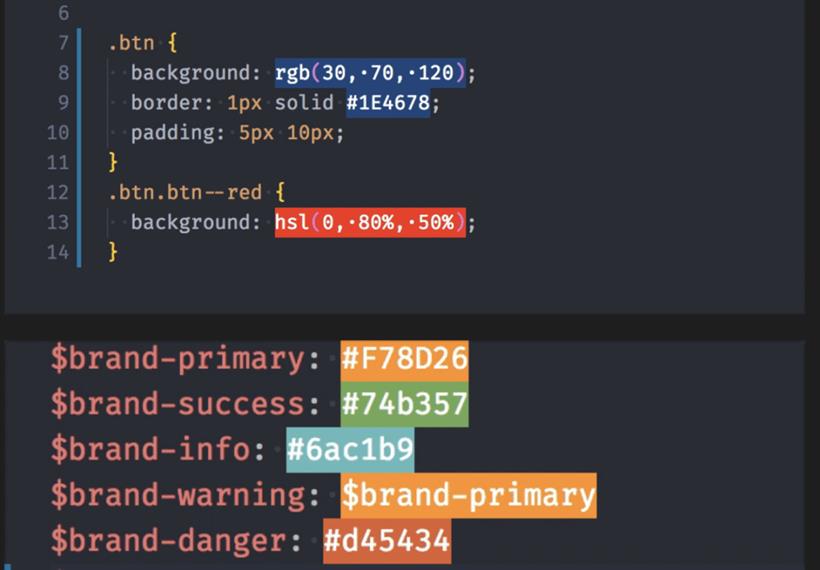
Colorize 会给颜色代码增加一个当前匹配代码颜色的背景。它通过 CSS 变量、预处理器变量、hsl/hsla 颜色、跨浏览器颜色、exa、rgb、rgba和argb的彩色背景将 CSS 颜色可视化,帮助开发者快速区分颜色。
 五.Image preview
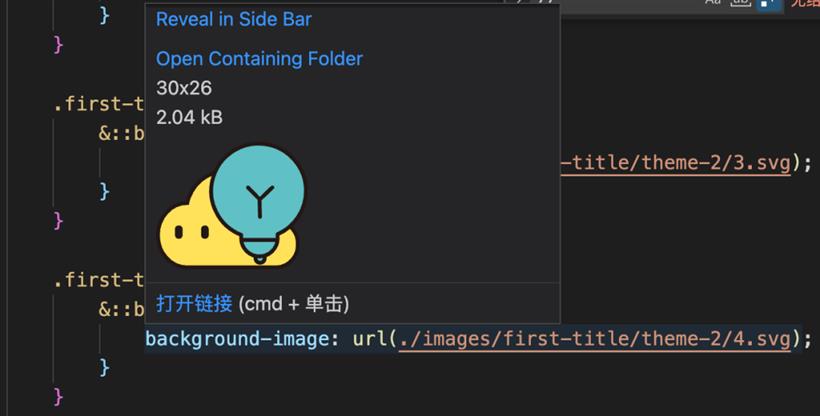
通过此插件,当鼠标悬浮在图片的链接上时,可以实时预览该图片,除此之外,还可以看到图片的大小和分辨率。
 五.CodeSnap
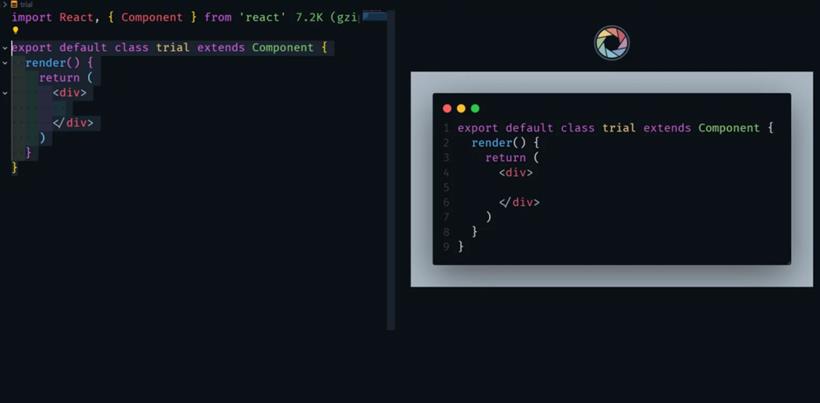
CodeSnap 用于对代码的进行截图和共享。屏幕截图可以用文本或形状进行注释,并通过链接共享或包含在网站或文档中。只需使用 ctrl + shift + P 并输入 CodeSnap,然后按回车键,CodeSnap 窗口就会打开。
 六.Error Lens
Error Lens 是一款把代码检查(错误、警告、语法问题)进行突出显示的插件。Error Lens 通过使诊断更加突出,增强了语言的诊断功能,突出显示了由该语言生成的诊断所在的整行,并在代码行的位置以行方式在线打印了诊断消息。



 闽公网安备 35020302035485号