
- 联系我们
- duidaima.com 版权声明
- 闽ICP备2020021581号
-
 闽公网安备 35020302035485号
闽公网安备 35020302035485号

数据库备份是我们系统日常维护中最为重要的工作之一。很多人对数据库的备份还停留在手工备份的阶段,即把SQLServer数据库的服务停了,然后把.mdf文件和.ldf文件拷贝到备份的硬盘(不要笑,我做DB顾问这么多年,真的见过很多企业的IT部门的工作人员就是这样做备份操作的)。手工备份既繁琐,又容易出错,关键还要停服务。那SQLServer数据库有办法按指定的日期和时间自动备份数据库吗?答案当然是有的,今天我们就来讲解一下借助SSMS自动备份数据库的实现方法。
SSMS是SQL Server Management Studio的简称。它是微软SQL Server的一个集成环境,主要用于管理SQL Server数据库,具备一个比较直观的图形用户界面(GUI),允许管理员和开发人员更加轻松地管理SQL Server实例、数据库对象以及执行脚本、查询等操作。它提供了一种简单、直观的方式来创建新数据库、表、视图或用户,同时也可以在运行时监测服务器性能,并提供故障排除、备份、还原等功能。
那么我们该怎么借助SSMS来创建定时备份数据库任务呢?我们将在接下来的内容中向大家详细地介绍介绍,大家可以参照演示流程并逐步进行操作哦。
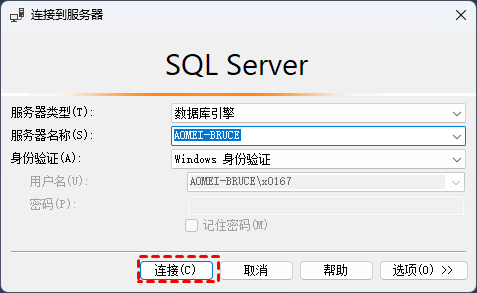
步骤1. 请您在自己的计算机上下载安装SSMS,然后运行它,在弹出窗口中填入相关信息并点击“连接”以连接到服务器。
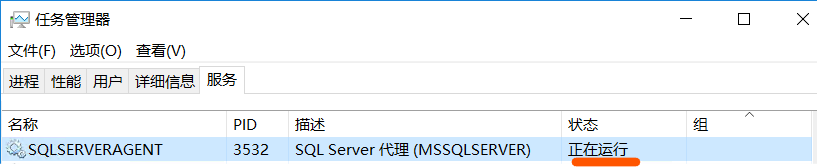
步骤2. 转到对象资源管理器列表并确保您的SQL Server代理正在运行,如果显示Agent XPs disabled的话,请按Win+R键并在运行窗口中键入services.msc并确定,然后在服务列表中启用SQL Server代理。
步骤3. 在对象资源管理器列表中展开“管理”选项卡,右键单击“维护计划”>“维护计划向导…”。
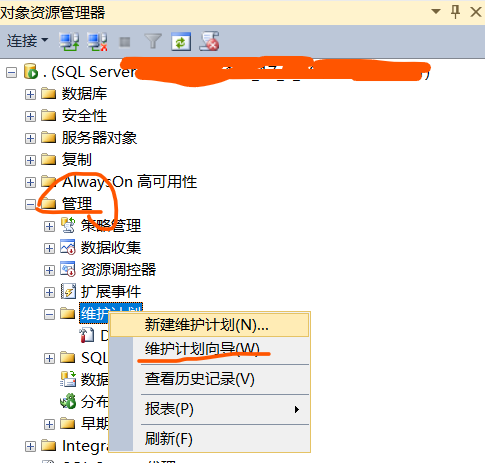
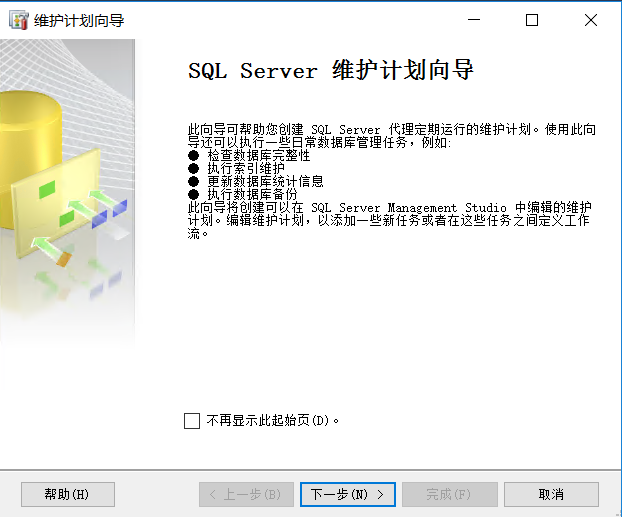
步骤4. 打开维护计划向导对话框,点击下一步
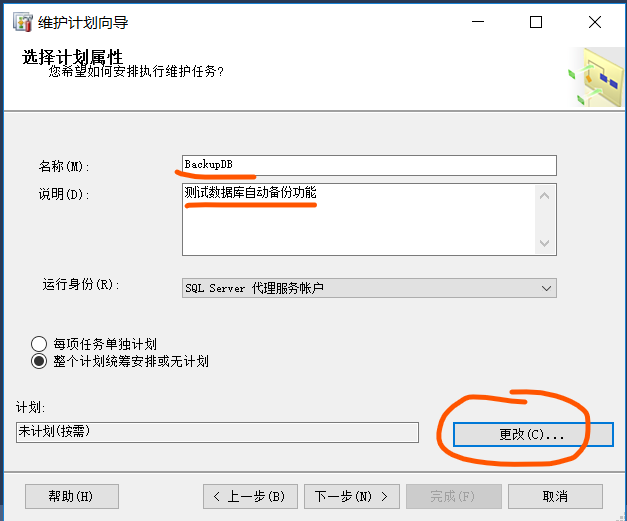
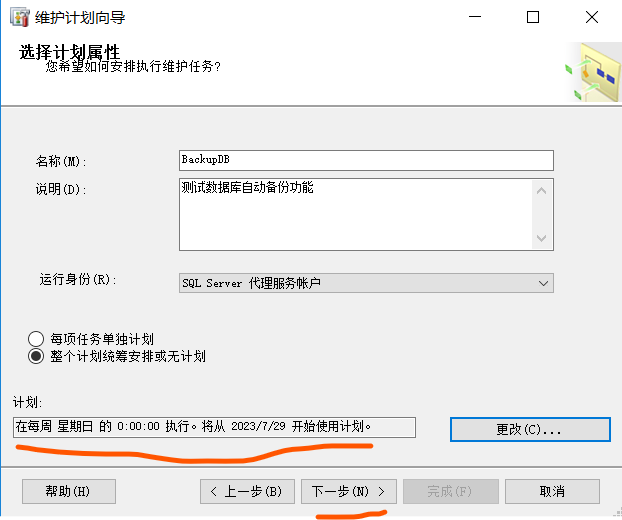
步骤5.在选择计划属性对话框把计划的名称自己命名一下,然后点击更改(C)...按钮打开新建作业对话框
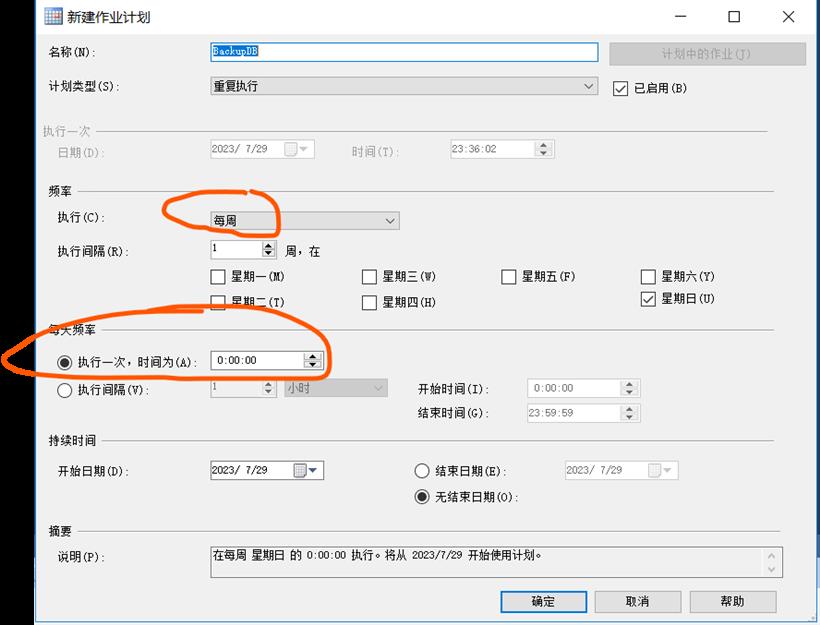
步骤6.在新建作业计划对话框,你可以设置备份的频率和时间,比如按每周的周一晚上10点执行备份。设置完后点击确定按钮
这时计划属性界面就会显示你的作业时间计划了,然后继续点击下一步
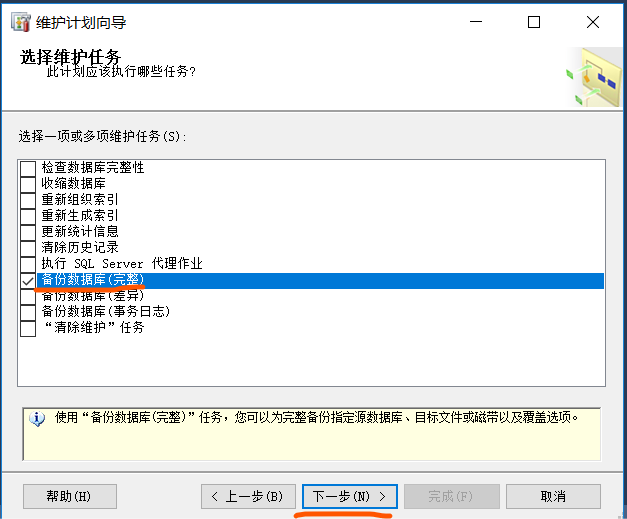
步骤7.在选择维护任务对话框选择备份数据库(完整),然后点击下一步
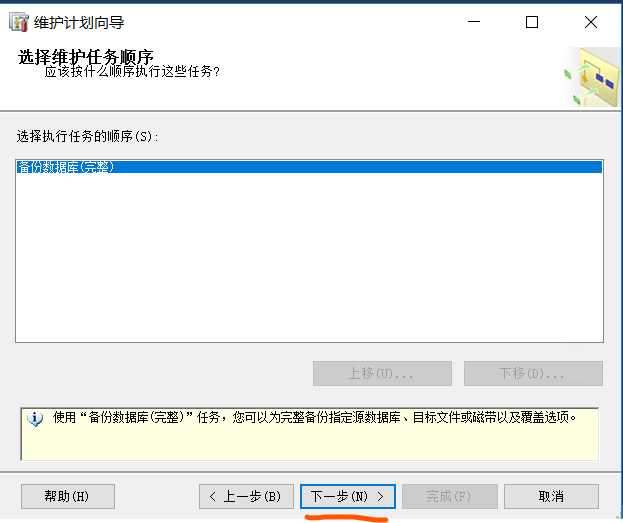
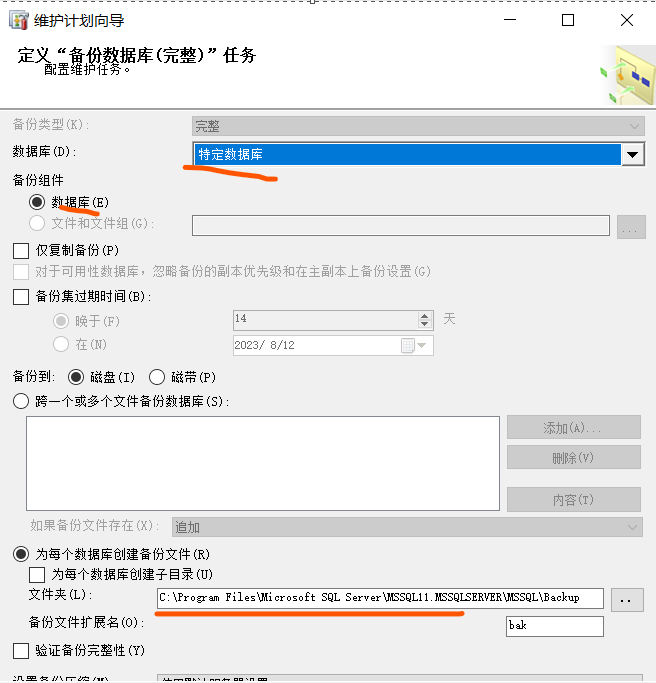
步骤8.在定义“备份数据库(完整)”任务对话框在数据库下拉框选择你要备份的数据库,然后在下面的“为每个数据库创建备份文件(R)”选项框可以修改你的备份文件要存放的文件夹,如果没有选择,则会使用系统默认的文件夹位置。选择好后继续点击下一步。
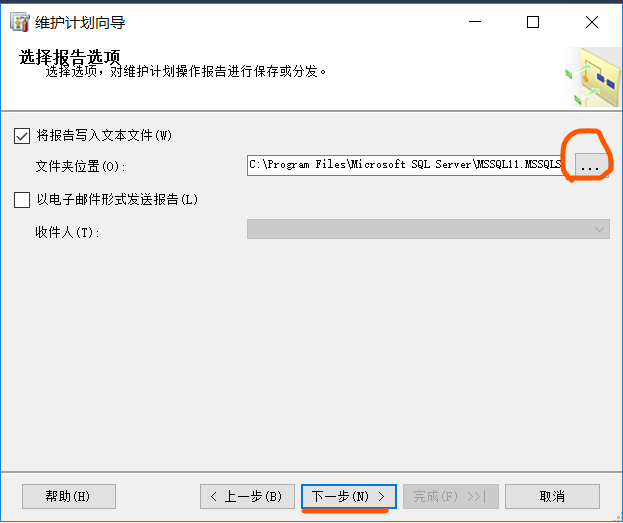
步骤9在选择报告选项可以修改报告日志的存放位置,一般你们可以自己定义一个文件夹。选择好后点击下一步
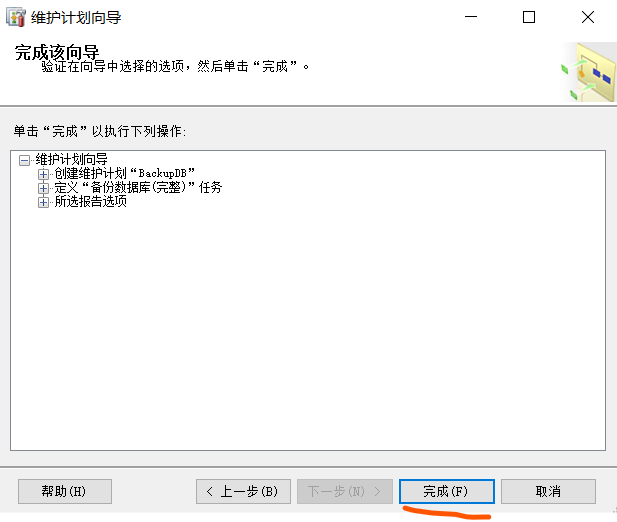
步骤10.点击完成按钮就可以啦!这样系统就会按你设定的时间自动备份数据库啦。