

- 联系我们
- duidaima.com 版权声明
- 闽ICP备2020021581号
-
 闽公网安备 35020302035485号
闽公网安备 35020302035485号

一.创建View
Razor View文件是为action方法提供视图,可以在Views->ControllerName文件夹下创建这个文件,在我们应用程序中创建一个CityController.cs文件,这个控制器中有一个Tokyo的方法
using Microsoft.AspNetCore.Mvc;
namespace AspNetCore.Views.Controllers
{
    public class CityController : Controller
    {
        public IActionResult Tokyo()
        {
           // 堆代码 duidaima.com
           return View();
        }
     }
 }
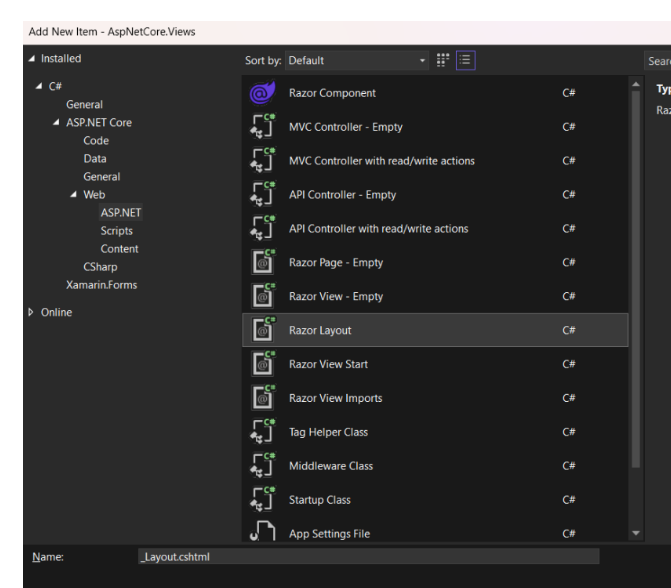
针对这个action方法,我们创建一个他自己的视图在Views->City文件夹下,注意文件夹的名字没有Controller后缀,是City而不是CityController,因此在应用程序的Views文件夹内创建一个新的文件夹叫City,选择Add->New Item, 在弹出的对话框中选择Razor View -Empty 并且将其命名为Tokyo.cshtml 。
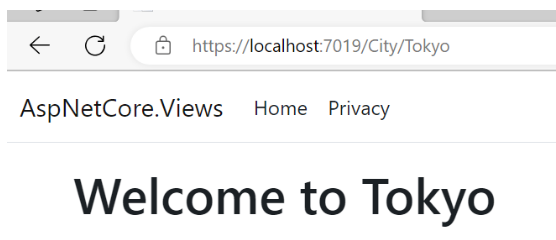
<h1>Welcome to Tokyo</h1>运行应用程序进入URL-https://localhost:7019/City/Tokyo,我们会看到View呈现在浏览器中
using Microsoft.AspNetCore.Mvc;
namespace AspNetCore.Views.Controllers
{
  public class CityController : Controller
  {
    public IActionResult Tokyo()
    {
      return View();
    }
    public IActionResult Nagoya()
       {
      return View();
    }
  }
}
现在我们将创建一个Nagoya.cshtml视图文件在Views->City文件夹,我们简单的显示消息<h1>Welcome to Nagoya</h1>在应用程序中,下列图片显示了2个View的位置

@if (DateTime.Now.DayOfWeek == DayOfWeek.Monday)
{
    <p>It's a Boring Day</p>
}
else
{
    <p>It's a Party Day</p>
}
也可以在视图中添加下面代码@{
string[] countries = new string[] { "England", "France", "Germany", "China" };
<ul>
@foreach (string country in countries)
{
<li>@countries</li>
}
</ul>
}
四. 如何在ASP.NET Core View中调用Action方法<h1>Welcome to Tokyo</h1>
<form asp-controller="City" asp-action="Tokyo" method="post">
<div class="mb-3 row">
<label class="col-sm-1 control-label">名称</label>
<div class="col-sm-11">
<input class="form-control" name="name" />
</div>
</div>
<div class="mb-3 row">
<label class="col-sm-1 control-label">性别</label>
<div class="col-sm-11">
<select class="form-control" name="sex">
<option value="F">Female</option>
<option value="M">Male</option>
</select>
</div>
</div>
<div class="mb-3 row">
<div class="col-sm-11 offset-sm-1">
<button class="btn btn-primary" type="submit">保存</button>
</div>
</div>
</form>
注意使用asp-controller="City"和asp-action="Tokyo"这两个帮助标签创建URL,当表单提交时CityController控制器中的Tokyo方法将被调用,method="post"特性告诉action以post方式调用<form asp-controller="City" asp-action="Tokyo" method="post">这个表单有2个html控件能够输入用户和性别,提交这个表单时,action方法会接收到对应的值
<input class="form-control" name="name" />
<select class="form-control" name="sex">
    <option value="F">Female</option>
    <option value="M">Male</option>
</select>
现在在CityController中添加一个POST版本的Tokyo方法,代码如下[HttpPost]
public IActionResult Tokyo(string name,string sex)
{
return View();
}
为了获取到这2个值我们需要在控制器中添加2个参数,现在运行应用并且进入URL-https://localhost:7019/City/Tokyo,在表单中输入值并提交你将会在控制器的action方法中获取到该值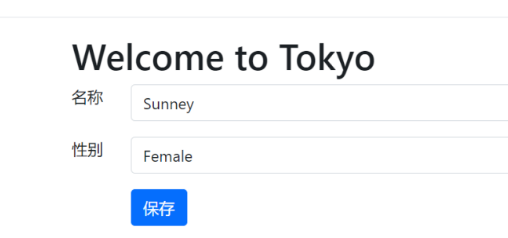
public IActionResult CallSharedView()
{
   return View();
}
我们把CallSharedView方法代码复制到另外一个控制器中ExampleController.cs 。现在Home和Example控制器中分别有叫CallSharedView方法, 针对这两个action方法我们创建一个共享视图,因此添加一个视图文件在Views->Shared文件夹并且命名为CallSharedView.cshtml , 这个视图的名字和这两个控制器中action方法的名字相同。<h1>Displaying from Shared View</h1>ASP.NET Core 保证所有的共享视图可用并且确保他们可用,运行应用程序并且在浏览器中打开下面两个连接,这两个连接使用了我们之前创建的2个方法

/Views/<ControllerName>/<ViewName>.cshtml
/Views/Shared/<ViewName>.cshtml
例如下面AdminController中的List方法,最后一行调用View()方法
public IActionResult List()
{
    return View();
}
ASP.NET Core会在下面两个位置查找视图: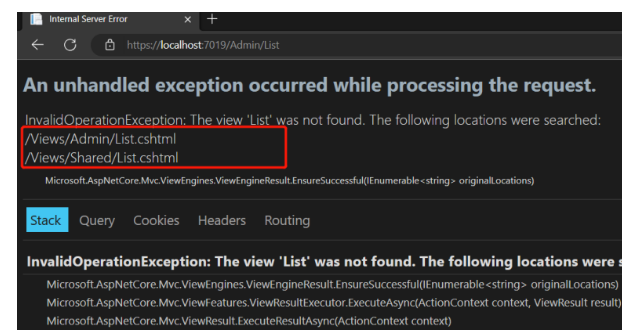
/Areas/<AreaName>/Views/<ControllerName>/<ViewName>.cshtml
/Areas/<AreaName>/Views/Shared/<ViewName>.cshtml
/Views/Shared/<ViewName>.cshtml
让我们通过一个例子来了解一下,首先在应用程序的根目录下添加一个新的Areas文件夹,接下来在Areas文件加内添加一个Sales文件夹。在Areas->Sales文件加下添加一个新的AdminController, 在这个控制器中添加一个List方法。
using Microsoft.AspNetCore.Mvc;
namespace AspNetCore.Views.Areas.Sales
{
    public class AdminController : Controller
    {
        public IActionResult List()
        {
            return View();
        }
    }
}
在Program.cs类中添加区域路由app.MapControllerRoute(
name:"myArea",
pattern: "{area:exists}/{controller=Home}/{action=Index}/{id?}"
);
运行应用程序并且在浏览器中打开url-https://localhost:7019/Sales/Admin/List ,我们会看到一个视图文件没有呈现的错误, ASP.NET Core 从下面三个位置搜索视图:
<!DOCTYPE html>

<html>
<head>
    <meta name="viewport" content="width=device-width" />
    <title>@ViewBag.Title</title>
</head>
<body>
    <div>
        @RenderBody()
    </div>
</body>
</html>
正如你清楚的看到它包含了HTML代码块使用了一小部分Razor代码像 @ViewBag.Title 用来设置页面的title,@RenderBody()呈现所有的子视图,不包含Section,让我们先了解Layout是如何工作的。
@{
    Layout = "_Layout";
}
如果没有_ViewStart.cshtml这个文件,那么我们需要通过在每个视图上添加以下Razor代码来告诉它们默认布局。@{
Layout = Layout;
}
因此有这个文件能够移除大量的重复代码,类似的,如果一个应用程序有ViewStart文件,但是不想在视图中应用它,这种情况下在View中添加@{ Layout = null; }<!DOCTYPE html>
<html>
<head>
<meta name="viewport" content="width=device-width" />
<title>@ViewData["Title"]</title>
<link rel="stylesheet" href="~/lib/bootstrap/dist/css/bootstrap.min.css" />
</head>
<body>
<header>
<nav class="navbar navbar-expand-sm navbar-toggleable-sm navbar-light bg-white border-bottom box-shadow mb-3">
<div class="container-fluid">
<a class="navbar-brand" asp-area="" asp-controller="Home" asp-action="Index">UnderstandingControllersViews</a>
<button class="navbar-toggler" type="button" data-bs-toggle="collapse" data-bs-target=".navbar-collapse" aria-controls="navbarSupportedContent"
aria-expanded="false" aria-label="Toggle navigation">
<span class="navbar-toggler-icon"></span>
</button>
<div class="navbar-collapse collapse d-sm-inline-flex justify-content-between">
<ul class="navbar-nav flex-grow-1">
<li class="nav-item">
<a class="nav-link text-dark" asp-controller="Home" asp-action="Index">Home</a>
</li>
<li class="nav-item">
<a class="nav-link text-dark" asp-controller="City" asp-action="Tokyo">Tokyo</a>
</li>
<li class="nav-item">
<a class="nav-link text-dark" asp-controller="City" asp-action="Nagoya">Nagoya</a>
</li>
<li class="nav-item">
<a class="nav-link text-dark" asp-controller="Home" asp-action="CallSharedView">Shared View</a>
</li>
<li class="nav-item">
<a class="nav-link text-dark" asp-controller="Example" asp-action="CallSharedView">Shared View</a>
</li>
<li class="nav-item">
<a class="nav-link text-dark" asp-controller="Admin" asp-action="List">Search View</a>
</li>
<li class="nav-item">
<a class="nav-link text-dark" asp-area="Sales" asp-controller="Admin" asp-action="List">Area View</a>
</li>
</ul>
</div>
</div>
</nav>
</header>
<div class="container">
<main role="main" class="pb-3">
@RenderBody()
</main>
</div>
<footer class="border-top footer text-muted">
<div class="container">
ASP.NET Core Site
</div>
</footer>
</body>
</html>
现在我们为我们应用程序创建一个通用页面,现在我们创建一个新的action方法测试TestLayout页面public IActionResult TestLayout()
{
ViewBag.Title = "Welcome to TestLayout";
return View();
}
我们设置ViewBag.Title变量,layout将读取这个值并显示当前页面title。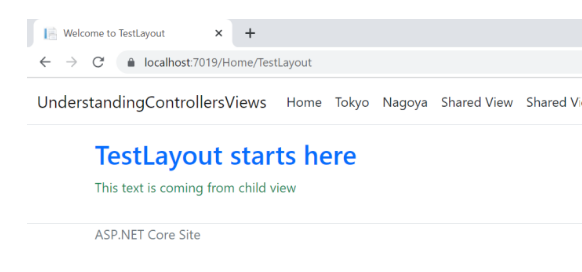
@section Top {
    <div class="p-3 mb-2 bg-primary text-white">This is Top</div>
}
@section Bottom {
    <div class="p-3 mb-2 bg-info text-white">This is Bottom</div>
}
@section Script {
    <script src="https://code.jquery.com/jquery-3.2.1.min.js"></script>
}
<h2 class="text-primary">TestLayout starts here</h2>
<p class="text-success">This text is coming from child view</p>
这些sections可以包含html和razor代码,在这里我们在顶部和底部添加一些简单的DIV,并且引入了脚本段,接下来在应用程序的_Layout.cshtml文件中添加代码呈现这些段落,我们更新一下_Layout.cshmtl文件代码如下:<!DOCTYPE html>
<html>
<head>
<meta name="viewport" content="width=device-width" />
<title>@ViewData["Title"]</title>
<link rel="stylesheet" href="~/lib/bootstrap/dist/css/bootstrap.min.css" />
</head>
<body>
<header>
</header>
@RenderSection("Top");
<div class="container">
<main role="main" class="pb-3">
@RenderBody()
</main>
</div>
@RenderSection("Bottom")
@RenderSection("Script")
<footer class="border-top footer text-muted">
<div class="container">
ASP.NET Core Site
</div>
</footer>
</body>
</html>
运行应用程序并测试:
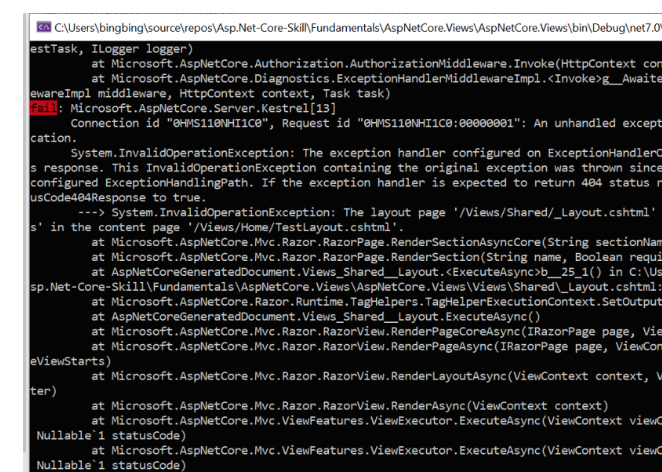
@section Ads {
}
我们也可以通过另外一种方式解决这个错误,确保这个段落在layout页面是可选的,使用这个可选段落dotnet会忽略它如果这个段落没有在子视图中定义。<!DOCTYPE html>
<html>
<head>
<meta name="viewport" content="width=device-width" />
<title>堆代码 duidaima.com</title>
<link rel="stylesheet" href="~/lib/bootstrap/dist/css/bootstrap.min.css" />
</head>
<body>
<header>
</header>
@RenderSection("Top");
<div class="container">
<main role="main" class="pb-3">
@RenderBody()
</main>
</div>
@RenderSection("Bottom")
@RenderSection("Ads",false);
@RenderSection("Script")
<footer class="border-top footer text-muted">
<div class="container">
ASP.NET Core Site
</div>
</footer>
</body>
</html>