

- 联系我们
- duidaima.com 版权声明
- 闽ICP备2020021581号
-
 闽公网安备 35020302035485号
闽公网安备 35020302035485号

今天记录一下在 VS Code 的 Claude Code 插件中怎么正确地跳过登录、使用上GLM 4.6。首先我们先过一遍 Claude Code 在电脑上正确的安装配置过程。这里我们安装的是Claude Code v2以后的版本,另外注意要配置Claude Code 使用 GLM 4.6 需要你自己去智谱上购买开通相应的API KEY。
安装Claude Code 需要在命令行终端输入下面的命令:
//堆代码 www.duidaima.com
npm install -g @anthropic-ai/claude-code
安装成功后,我们按照智谱网站上推荐的配置设置 ~/.claude/settings.json
{
    "env": {
        "ANTHROPIC_AUTH_TOKEN": "your_zhipu_api_key",
        "ANTHROPIC_BASE_URL": "https://open.bigmodel.cn/api/anthropic",
        "API_TIMEOUT_MS": "3000000",
        "CLAUDE_CODE_DISABLE_NONESSENTIAL_TRAFFIC": 1
    }
}
配置成功后,我们打开命令行输入 claude 来启动Claude Code。这个时候你应该是可以直接看到命令行进入到下面这个界面。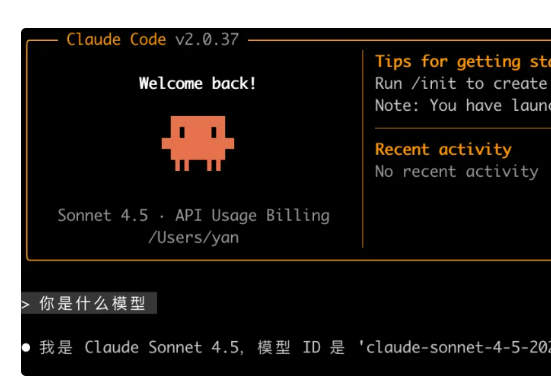
{
    "env": {
        "ANTHROPIC_AUTH_TOKEN": "your.api.key",
        "ANTHROPIC_BASE_URL": "https://open.bigmodel.cn/api/anthropic",
        "API_TIMEOUT_MS": "3000000",
        "CLAUDE_CODE_DISABLE_NONESSENTIAL_TRAFFIC": 1,
        "ANTHROPIC_DEFAULT_HAIKU_MODEL":"glm-4.6",
        "ANTHROPIC_DEFAULT_SONNET_MODEL":"glm-4.6",
        "ANTHROPIC_DEFAULT_OPUS_MODEL":"glm-4.6"
    }
}
然后我们重新开一个命令行终端,再次输入claude 启动Claude Code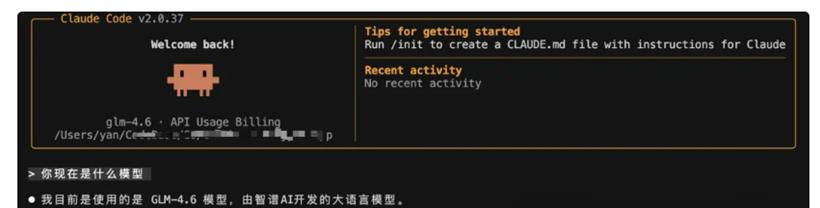
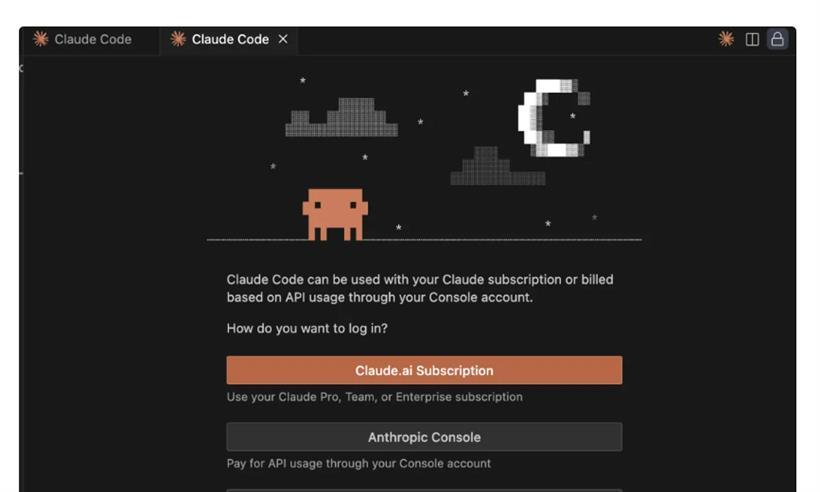
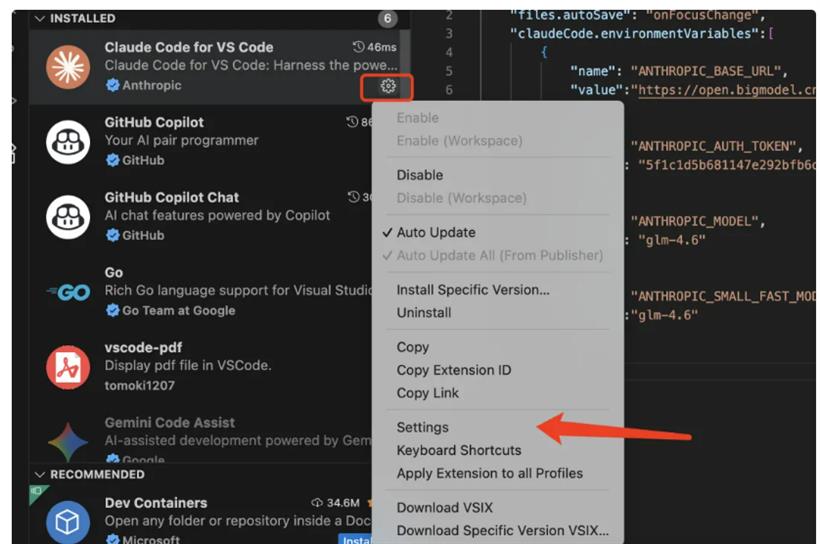
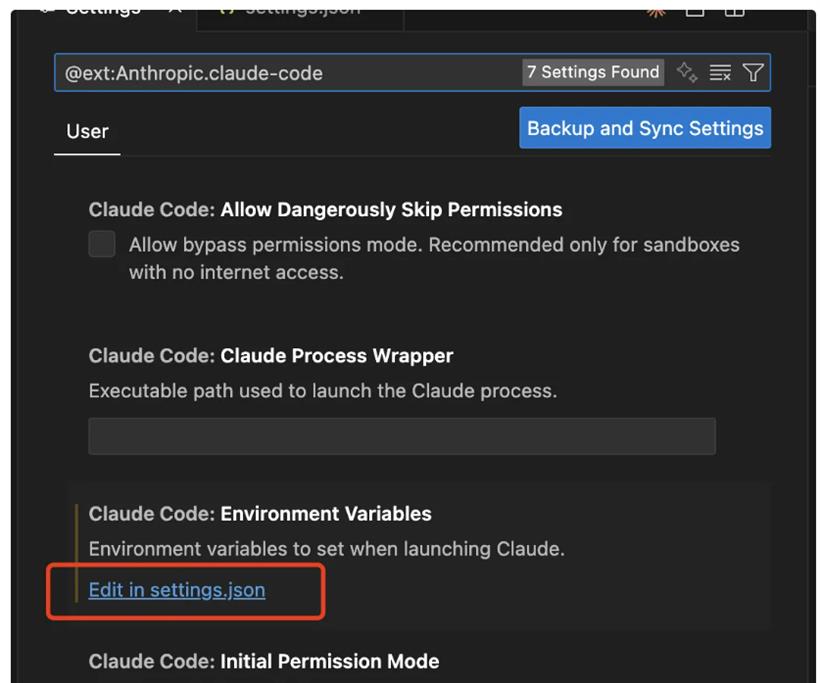
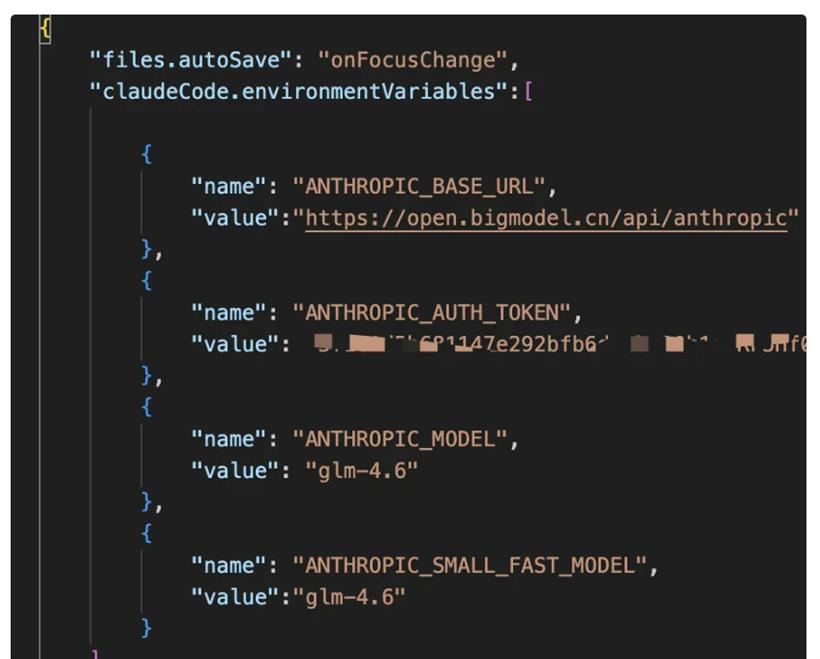
    "claudeCode.environmentVariables":[

        {
            "name": "ANTHROPIC_BASE_URL",
            "value":"https://open.bigmodel.cn/api/anthropic"
        },
        {
            "name": "ANTHROPIC_AUTH_TOKEN",
            "value": "your.api.key"
        },
        {
            "name": "ANTHROPIC_MODEL",
            "value": "glm-4.6"
        },
        {
            "name": "ANTHROPIC_SMALL_FAST_MODEL",
            "value":"glm-4.6"
        }
    ]
再次打开插件,在Chat框中输入 /select 快捷命令,选择 Select model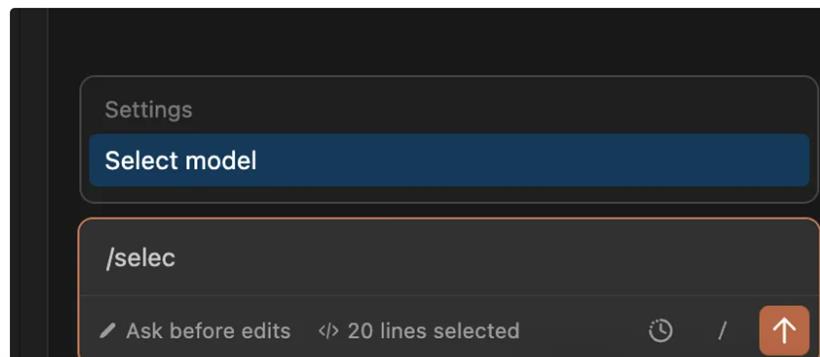
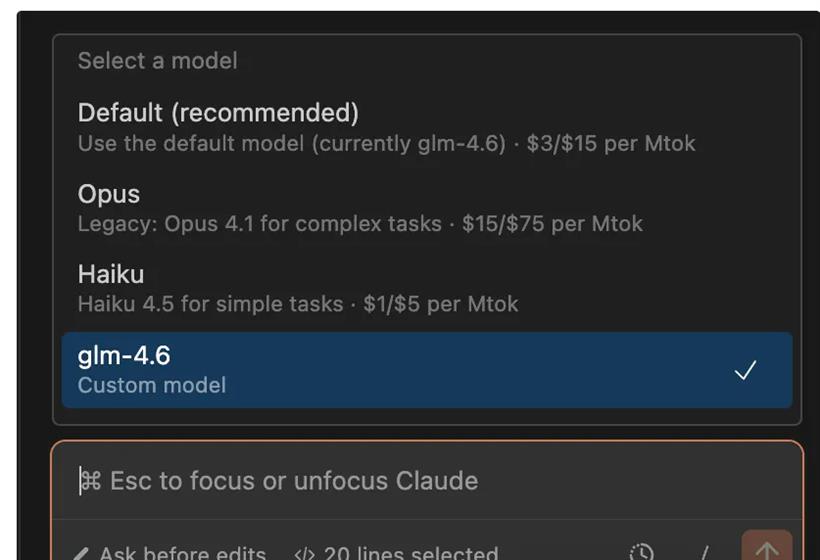
另外我现在Cursor 和 Claude Code 交替着用,践行不能在一个树上吊死和鸡蛋不能放到一个篮子里的东方智慧。体感上感觉Cursor更好用一点,但是两者差别不大,主要是交互上Cursor更好,比如Cursor按计划开发代码时,你可以在中途记录发需求让它即时调整计划。是的 Cursor也有了Plan模式,而且还挺好用,这也算相互竞争推动每家产品的进步吧。