
• 存储空间不足?一文教你如何清除系统文件占用 iPhone 存储空间的问题
  • 发布于 1小时前
  • 5 热度
    0 评论

堆代码讯 你的 iPhone 可能正因系统数据占用过多而出现存储空间不足,甚至可能被占满全部可用容量的问题,时间久了将会影响系统的运行速度,本文将一步步教你如何回收存储空间。


存储空间不足一直是移动设备用户的一大痛点,无论是 iPhone、iPad 还是 Mac,可用空间都让大家十分在意。大容量存储的用户相对省心,而为了省钱选择小容量机型的用户,则常常面临存储告急的压力。通常,你可以通过卸载或删除应用来节省空间,清理视频和文件、多用云存储等方法也能控制存储占用。当然,删除文件、清空应用缓存会有一定帮助,但解决不了系统数据异常膨胀的问题。有时系统数据会变得极其庞大,而你几乎束手无策。

下面这些方法,可以帮你恢复可用的存储空间。


一.什么是 iPhone 上的「系统数据」?

在 iPhone 的存储空间页面中,iOS 会把数据分为几大类:应用、照片、媒体、iOS 系统、系统数据。这些分类大多一目了然:照片和媒体是图片、视频等文件;应用是从 App Store 下载的软件及其缓存;iOS 则是系统本身占用的空间。


二.如何在 iOS 中查看存储空间
1.打开「设置」
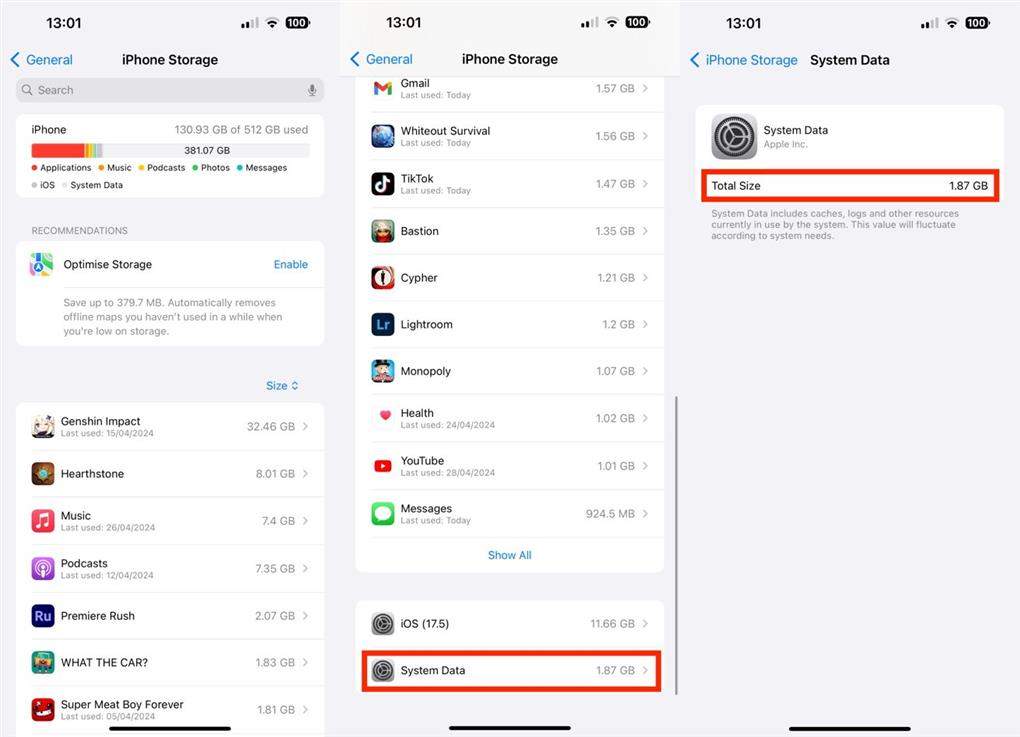
2.点击「通用」→「iPhone 储存空间」
3.顶部的条形图会直观显示各类内容的占用情况
4.下方列表显示每个应用的存储占用,点击可查看应用大小、缓存数据,以及卸载 / 删除选项

5.列表底部可以看到「iOS」和「系统数据」

系统数据(设置中也叫「其他系统数据」)包含其他分类未涵盖的各类文件。iOS 给出的定义是:系统数据包含缓存、日志及系统当前使用的其他资源。它不属于任何应用,而是系统运行产生的临时数据、日志、资源文件等。例如下载不同的 Siri 声音、安装字体,都会占用这部分空间,但它们既不算单独应用,也不算系统本体。


三.为什么「系统数据」会占满我的 iPhone?

这类数据会根据系统需求动态变化:临时数据会被写入存储,iOS 不再需要时会自动删除。但问题在于:你看不到这部分数据具体是什么,也无法手动删除。一般情况下,其他系统数据最初只有几 GB。根据使用习惯,它会在几 GB 范围内波动。真正麻烦的是它持续只增不减,久而久之可能膨胀到几十 GB,严重挤占空间。有 AppleInsider 编辑遇到过「其他系统数据」接近 85GB 的情况,几乎耗尽所有剩余空间,导致设备异常。


目前尚不清楚确切原因,但大概率是某些缓存或日志不断累积,却没有被及时清理。时间一长,就会彻底占满存储。由于无法直接定位原因、也不能选择性删除异常系统数据,用户往往没有太多办法。


四.如何减少「系统数据」占用
你可以尝试以下方法,按操作难度从低到高排列。注意:建议先做完常规清理(删除无用视频、文件等),再尝试以下方案。重要:操作前务必备份 iPhone,避免误删重要数据。
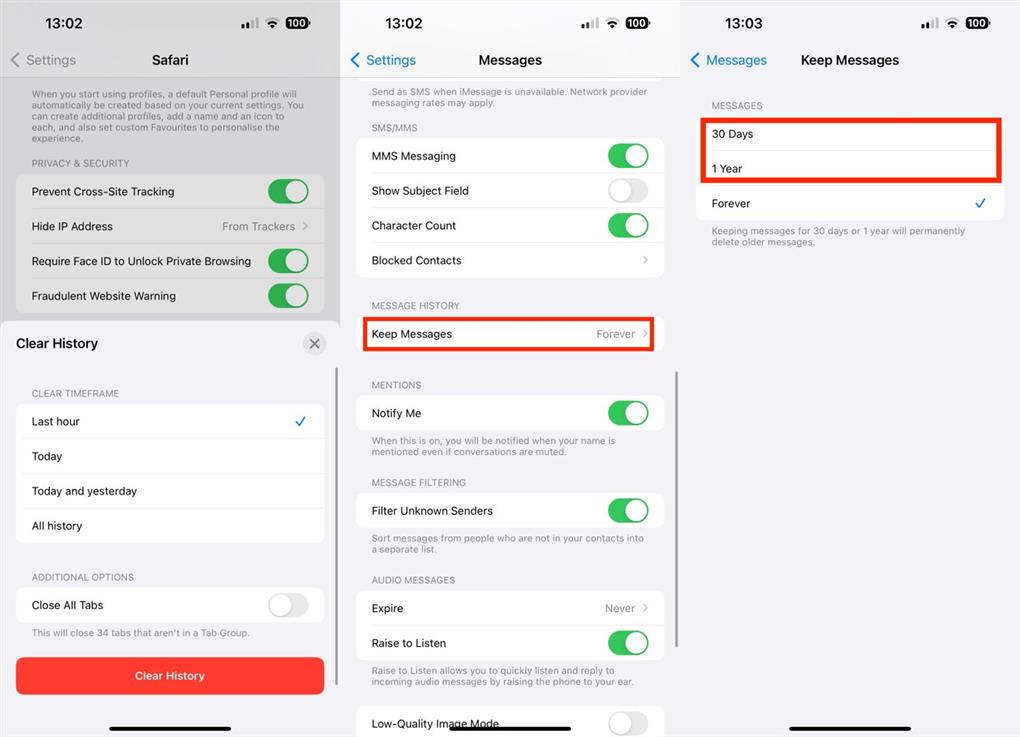
1、清理 Safari 与信息缓存
最先可以尝试清理部分苹果自带应用的缓存,它们有时会被算入系统数据。
信息(Messages)
.打开「设置」→「信息」
.下滑找到「信息历史记录」

.将「保留信息」从「永久」改为1 年或30 天,自动清理旧数据


Safari 浏览器
.打开「设置」→「Safari 浏览器」
.点击「清除历史记录与网站数据」

.在弹窗中选择时间范围,确认清除

2、清理单个应用缓存
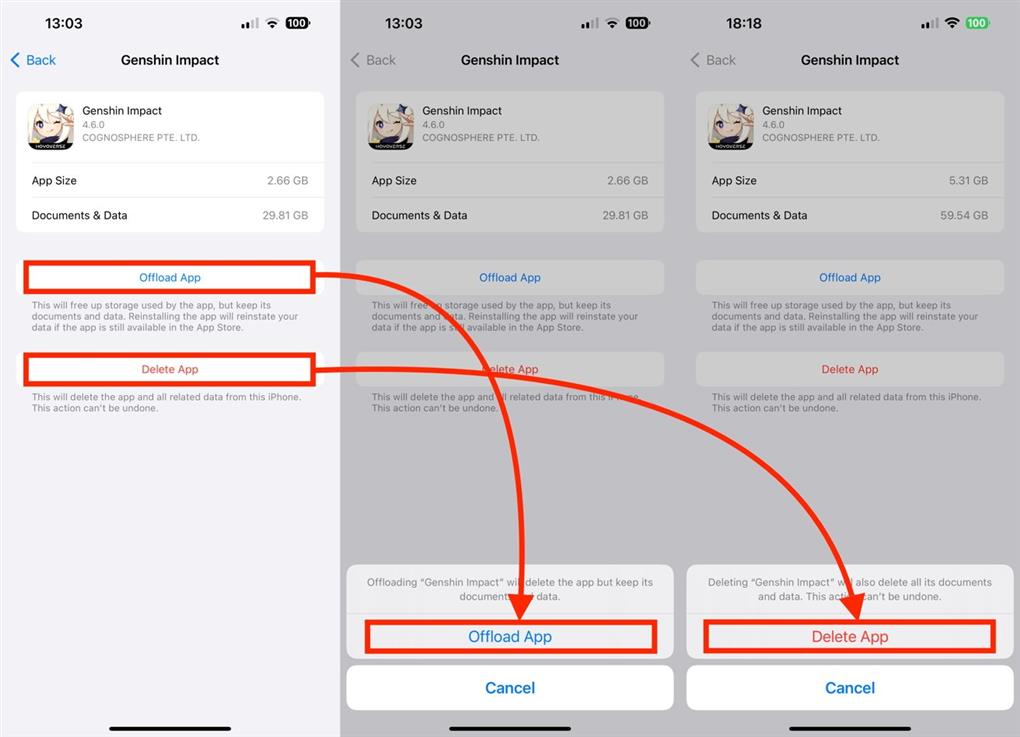
如果你怀疑是某个应用导致异常,可以尝试卸载或删除该应用。比如频繁缓存视频的应用,可能产生大量无法自动清理的缓存。无法保证一定能删掉目标缓存,但通常能减少当前占用。建议优先使用卸载 App(保留文稿与数据),而不是直接删除。
.卸载 / 删除应用
.打开「设置」→「通用」→「iPhone 储存空间」
.找到对应应用并点击
.选择「卸载 App」并确认

.或选择「删除 App」并确认

3、备份后还原(终极方案)

最彻底的办法是备份 → 抹掉所有内容 → 从备份恢复。这相当于清理系统级缓存与日志,能从根本上解决系统数据异常膨胀。恢复后你的数据基本都在,但可能需要重新登录部分双重验证类应用。多位 AppleInsider 编辑实测:从备份还原可以彻底解决此问题。

完整备份与还原步骤
.将 iPhone 连接到 Mac 或 PC,打开访达(Finder)或 iTunes
.选择你的 iPhone,进入「通用」
.选择「将 iPhone 上的所有数据备份到这台 Mac」
.勾选「加密本地备份」,保护账号密码与健康数据
.点击「立即备份」,等待完成
.断开 iPhone
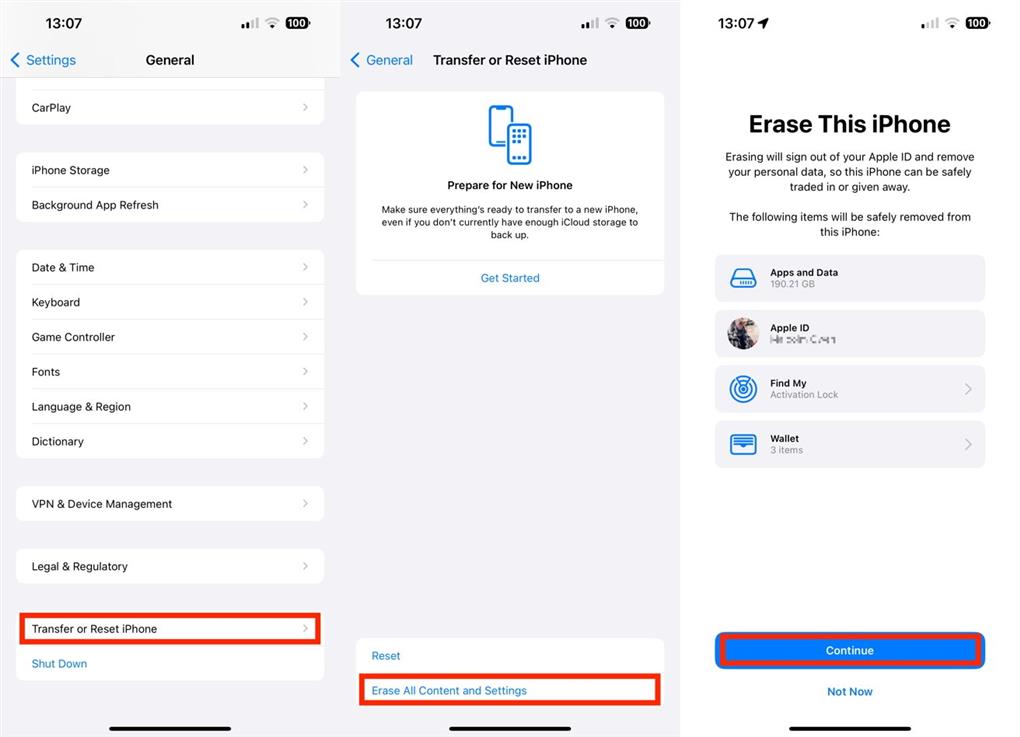
.手机端打开「设置」→「通用」→「传输或还原 iPhone」
.点击「抹掉所有内容与设置」,按提示完成抹除
.重新连接电脑,在访达 /iTunes 中选择「恢复备份」
.选择刚创建的最新备份,等待恢复完成即可
用户评论