
堆代码讯 对于 iPhone、iPad 用户来说,数据安全永远是绕不开的话题。很多人习惯依赖 iCloud 云端备份,却忽略了本地 Mac 备份 —— 这其实是保护设备数据速度最快、可靠性最高的方式,尤其在系统更新、设备维修或是更换新机前,这份本地备份往往能成为你的 “救命稻草”。在进行系统升级、硬件检修或是更换设备前,将 iPhone、iPad 的数据备份到 Mac,依旧是目前最快速、最完整的数据保护方案。苹果早已将本地备份功能直接集成在 macOS 的访达(Finder)中,无需依赖网络,就能完成整机的完整备份。
不同于云端备份,本地备份相当于给你的设备拍了一张完整的系统快照:它会完整留存你的设备设置、聊天记录、应用数据,甚至是机身本地储存的影音文件。虽然 iCloud 备份也能保存数据,但从 Mac 恢复资料的速度要快得多 —— 所有数据都可以通过 USB 直连传输,省去了云端下载的等待时间。很多人担心备份会占用大量时间,其实不然:整机初次备份仅需几分钟,只有当你的设备存储了海量数据时,首次备份的耗时才会稍久。而后续的备份均为增量备份,macOS 只会储存上一次备份后新增、改动的内容,日常的备份维护省时又便捷,完全不会占用你太多精力。
一.为什么说 Mac 备份,是你不能错过的兜底方案
苹果官方明确表示,Mac 端备份可以覆盖设备内几乎全部的数据与设置,是目前所有备份方案中最全面的那一个。除此之外,加密备份还能妥善保存密码、无线网络信息、健康数据、通话记录这类敏感隐私内容,这是普通的非加密备份无法做到的。
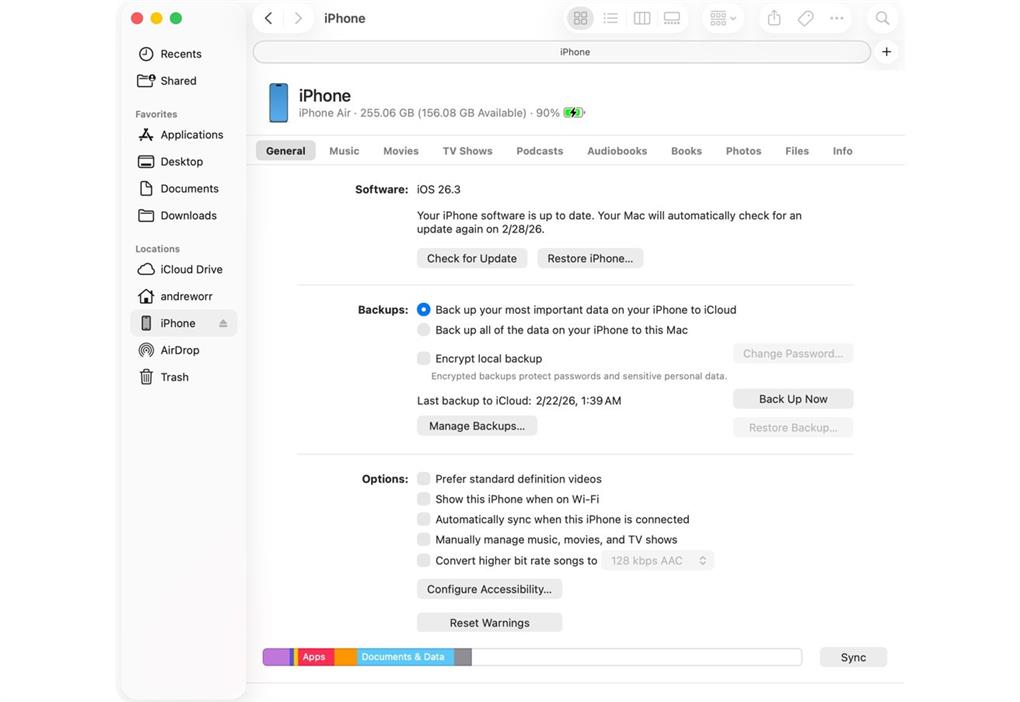
(配图:Mac 访达界面展示 iPhone 管理页面,包含系统版本、iCloud / 本机备份选项、同步设置、存储空间栏,侧边栏显示储存位置与文件夹)
更重要的是,本地备份彻底帮你摆脱了网络与存储空间的限制:你无需担心 iCloud 空间不够用,也不用依赖稳定的网络环境。哪怕你处于离线状态、暂时无法登录 Apple ID,或是遭遇了网络故障,依旧可以随时恢复设备数据。
尤其是在安装测试版系统、排查严重设备故障时,Mac 备份的作用更是无可替代。如果系统更新出错、设备出现异常,通过 Mac 备份恢复,短短几分钟就能让你的设备回到故障前的完整状态,不用再花费大量时间重新设置、找回数据。
二. 3 分钟上手:用访达备份 iPhone/iPad 的完整步骤
以往 Mac 备份需要借助 iTunes 完成,而从 2019 年开始,苹果简化了整个流程,现在你只需要通过访达就能完成所有操作。它支持 USB-C 有线连接,配置完成后,后续也可以通过无线局域网自动备份。具体操作步骤如下:
1. 用数据线将你的 iPhone 或 iPad 连接到 Mac 电脑;
2. 打开 Mac 上的访达(Finder)应用;
3. 在访达的左侧侧边栏中,选中你的设备;
4. 点击页面上方的「通用」标签页;
5. 勾选选项「将 [你的设备] 上的所有数据备份到此 Mac」;
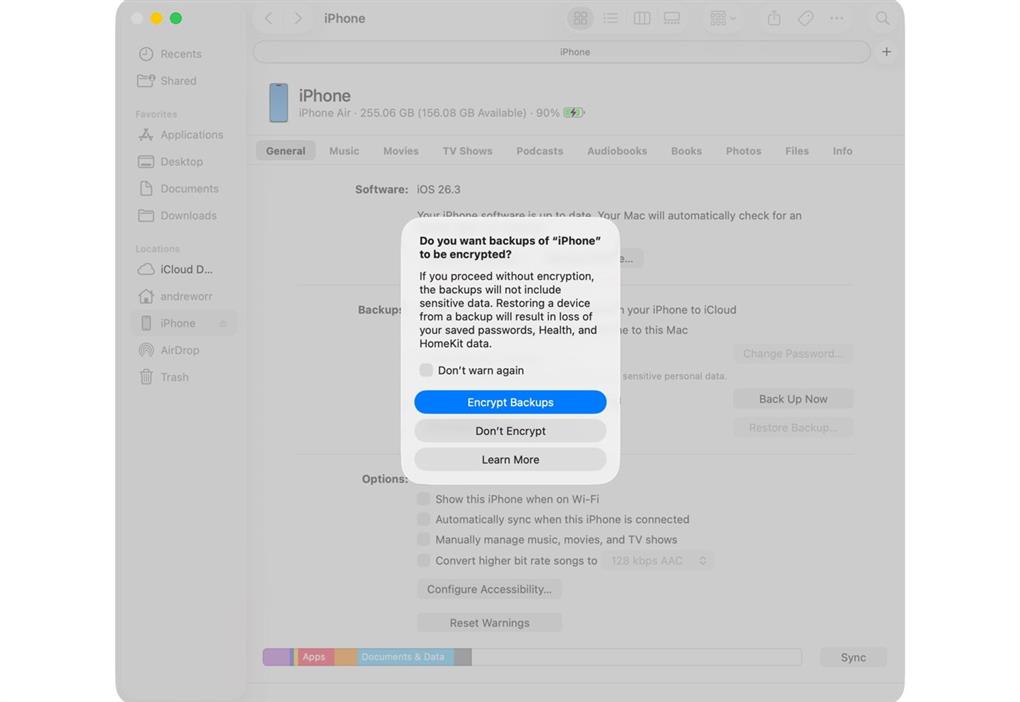
6. 务必开启「加密本地备份」,保护你的隐私数据;
7. 点击「立即备份」,等待进度完成即可。
(配图:Mac 弹窗提示是否加密 iPhone 备份,提供加密备份、不加密、了解更多三个选项)
需要注意的是,加密备份需要你设置一个专属密码,而苹果无法帮你找回遗失的密码,所以一定要将这个密码妥善保管。备份完成后,访达会显示最近一次成功备份的时间,你可以借此确认备份是否正常完成。
三.你的 Mac 备份,到底存了什么?
很多人会好奇,这份本地备份到底包含了哪些内容,恢复的时候能还原到什么程度?
备份包含的内容
一份完整的 Mac 备份,会留存你恢复设备所需的所有关键资料,帮你将设备还原到备份时的正常使用状态:
- 应用数据、通话记录、系统设置,以及你的主屏幕布局;
- 机身本地储存的照片、视频,还有绑定你 iPhone 的 Apple Watch 备份文件;
- 如果开启了加密备份,还会额外留存账号密码、WiFi 联网凭证、健康档案、网页浏览记录、通话明细这类核心隐私信息。
依靠这些内容,恢复后的设备能和备份前几乎完全一致:软件会自动重装,所有的设置与个人资料都会复原,你几乎感觉不到任何变化。
备份不包含的内容
出于安全与隐私的考量,苹果会将部分敏感信息排除在所有备份之外,这也是苹果安全架构的一部分:
- Apple Pay 支付数据、面容 ID / 触控 ID 生物信息、设备锁屏密码:这类数据始终留存于硬件底层,恢复设备后你需要重新设置;
- 已经同步到 iCloud 的内容:比如 iCloud 照片、云端聊天记录、备忘录,这些不会重复存入本地备份,既节省了空间,也能让云端数据独立管理;
- 应用本体:备份只会留存应用内的数据,应用本身会在恢复时,由 App Store 自动重新下载。
四.备份要花多久?这些因素会影响速度
很多人会担心备份会占用大量时间,其实备份的时长取决于几个因素:你的设备储存容量、连接速度,以及数据总量。
- 首次完整备份:通常在 20 分钟到 2 小时之间,如果你的设备有庞大的照片图库或是大量的应用数据,耗时会稍久一些;
- 后续备份:因为是增量备份,速度会快很多,大多数几分钟就能完成,只同步新增和修改的文件。
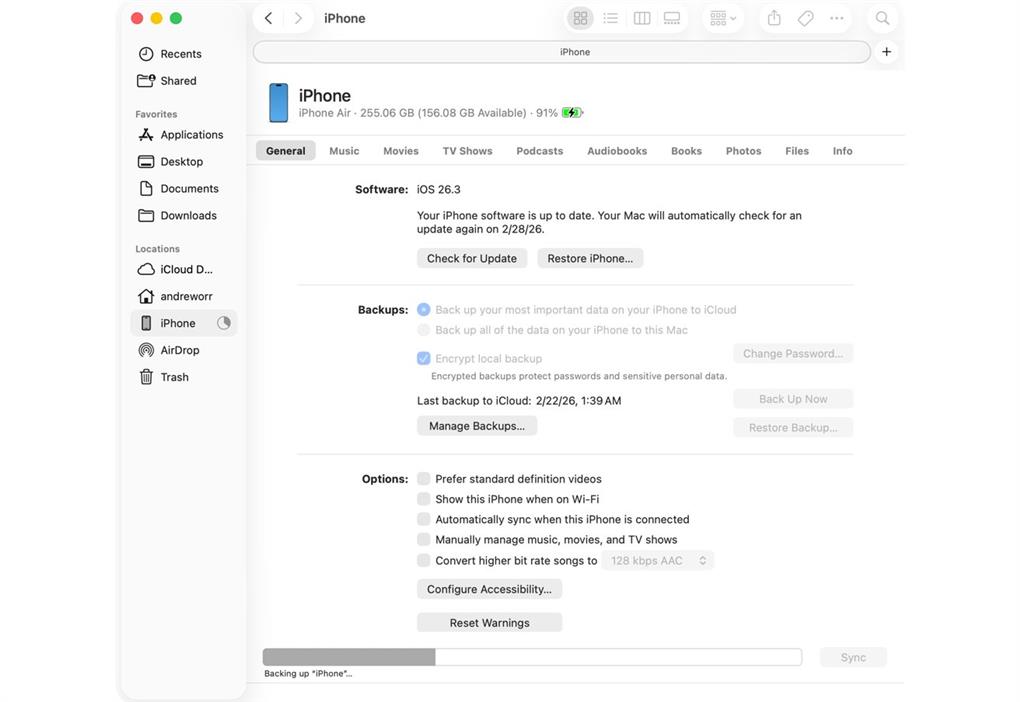
(配图:Mac 访达 iPhone 概要页面,白底简洁界面展示设备信息、iOS 版本、备份状态、同步 / 辅助功能 / 储存管理选项)
除此之外,连接方式也会影响速度:有线连接的备份速度最快、稳定性最强;而无线局域网备份虽然便捷,但耗时更长,也更容易受到网络波动的影响。同时,Mac 本身的硬盘读写速度、剩余可用空间,也会直接影响备份效率,硬盘性能较差、存储空间不足的话,也会拉长备份的时间。
五.这些场景,一定要做本地 Mac 备份
不是只有出问题的时候才需要备份,在这些高风险场景下,提前做好本地备份,能帮你规避绝大多数数据风险:
1. 安装大型系统更新、测试公测版系统:这类操作很容易出现更新失败、系统 bug,提前备份能让你随时回滚;
2. 更换新机、维修设备:换机或是送修前备份,能确保你的数据不会丢失,新设备也能快速完成迁移;
3. 还原出厂设置、排查系统故障:重置设备前做好备份,不用担心数据被清空,故障排查时也能快速恢复。

哪怕你日常已经习惯了用 iCloud 备份,也建议你定期做一次 Mac 本地备份。双重备份互为兜底,才能全方位保障你的数据安全,避免任何意外导致的数据丢失。Mac 本地备份,其实是苹果设备生态里非常重要的一环,它为 iPhone、iPad 提供了速度最快、内容最全、稳定性最强的数据恢复方式。当然,如果你想要再给数据安全加一层保障,别忘了,也记得定期给你的 Mac 做好备份,真正做到万无一失。