堆代码讯 虽然你仍然可以为 Mac 制作外部 macOS 启动盘,但 Apple 不断升级的安全机制带来了新的要求——你必须在内部驱动器正常工作时提前做好准备。以下是 macOS Tahoe 系统下制作外部启动盘的完整操作流程,以及它与前代系统相比的主要变化,帮你顺利完成准备工作,为 Mac 保驾护航。
如今,所有 Mac 均采用 SSD 存储,其故障概率远低于曾经的机械硬盘,这意味着你可能永远用不上外部驱动器启动功能。但不可忽视的是,在过去,当 Mac 无法正常启动时,外部启动盘曾是名副其实的“救命功能”;而在 macOS Tahoe 系统中,只有提前完成特定设置,它才能在危机时刻发挥作用。
这一变化的核心原因,在于外部启动卷存在潜在的安全风险。从理论上来说,任何人只要持有一个外部驱动器,就有可能通过它启动你的 Mac,进而访问内部存储及已连接驱动器中的所有数据。为了防范这一风险,Apple 在 macOS Tahoe 中强化了安全管控,默认阻止所有外部驱动器启动 Mac。因此,尽管 Apple 并未禁止制作外部启动盘,但你必须手动关闭安全系统中的相关限制。需要注意的是,目前 macOS Tahoe 不支持“仅允许指定外部驱动器启动”的设置,只能在“允许所有外部驱动器启动”和“禁止所有外部驱动器启动”之间二选一,这也是与前代系统相比的重要差异之一。
第一步:允许 Mac 从外部驱动器启动
如果你使用的是 Intel 芯片 Mac,需遵循不同的操作流程;而所有 Apple Silicon 芯片 Mac,均需按照以下步骤开启外部启动权限:
1. 首先关闭 Mac;
2. 按住电源按钮不放,直至屏幕出现一个或多个驱动器以及“选项”区域后,松开手指;
3. 选择“选项”,点击“继续”,Mac 将启动进入恢复模式;
4. 在恢复模式中,选择一个你知道密码的 Mac 用户,并以该用户身份登录;
5. 忽略弹出列表中的所有选项,从屏幕顶部的“实用工具”菜单中,选择“启动安全性实用工具”;
6. 点击选择 Mac 的内置驱动器,然后点击“解锁”;
7. 根据提示输入该用户的密码,随后选择“安全策略”;
8. 在弹出的“安全策略”窗口中,选择“降低安全性”,点击“好”;
9. 最后,在屏幕左上角的“启动磁盘”菜单下,选择“关机”。
完成以上操作后,你的 Mac 已具备使用外部 macOS 启动盘的条件。接下来,你需要准备好符合要求的外部驱动器,并完成后续的格式化和系统安装步骤。
第二步:准备符合要求的外部驱动器
并非所有外部驱动器都适用于制作 macOS 启动盘,多数普通外部驱动器可满足需求,但需避开最廉价的闪存盘或 SD 卡——这类存储设备的稳定性和速度不足,可能导致启动盘无法正常使用。驱动器的品牌无需刻意挑选,核心要求有两点:一是优先选择高速驱动器,确保启动和运行流畅;二是必须为单一驱动器,无法通过 RAID 阵列启动 Mac。你也可以使用机械硬盘,如今机械硬盘的价格比以往任何时候都更低廉,但考虑到启动盘的可靠性需求,更推荐选择一款优质的外置 SSD,能更好地保障应急使用时的稳定性。
特别提醒:制作启动盘的过程会彻底擦除外部驱动器中的所有数据,且擦除后无法恢复。因此,若该驱动器中存有现有数据,务必提前做好备份;同时,建议也对 Mac 内部存储进行一次完整备份——即便你是经验丰富的长期 Mac 用户,也需警惕操作失误的可能,一旦出错,可能导致内部存储被不可逆清空,甚至让 Mac 变砖。备份完成后,务必检查备份的有效性和完整性,避免因备份失效而造成损失。
备份就绪后,即可开始格式化外部驱动器,并下载 macOS Tahoe 安装器,为制作启动盘做好准备。
第三步:在 macOS Tahoe 上格式化外部驱动器
格式化操作可通过 Mac 内置的“磁盘工具”完成,具体步骤如下:
1. 将外部驱动器连接至 Mac;
2. 打开 Mac 上的“应用程序”,找到“实用工具”文件夹,启动“磁盘工具”;
3. 在“磁盘工具”左侧的设备列表中,仔细选中需要格式化的外部驱动器(注意区分内置驱动器和外部驱动器,避免误操作);
4. 点击窗口顶部的“抹掉”按钮;
5. 为驱动器命名(可自定义,便于后续识别);
6. 从“格式”下拉菜单中,选择“APFS”格式——APFS 是 macOS 10.13 及后续版本的默认文件系统,具有速度快、支持加密等特性,是制作 macOS 启动盘的最佳选择;
7. 再次点击“抹掉”,开始格式化操作。
在 Apple Silicon 芯片 Mac 上,格式化过程通常只需片刻即可完成。格式化完成后,驱动器就具备了安装 macOS 系统的条件,接下来需要获取 macOS Tahoe 安装器——这也是 macOS Tahoe 与前代系统相比的一个重要变化。
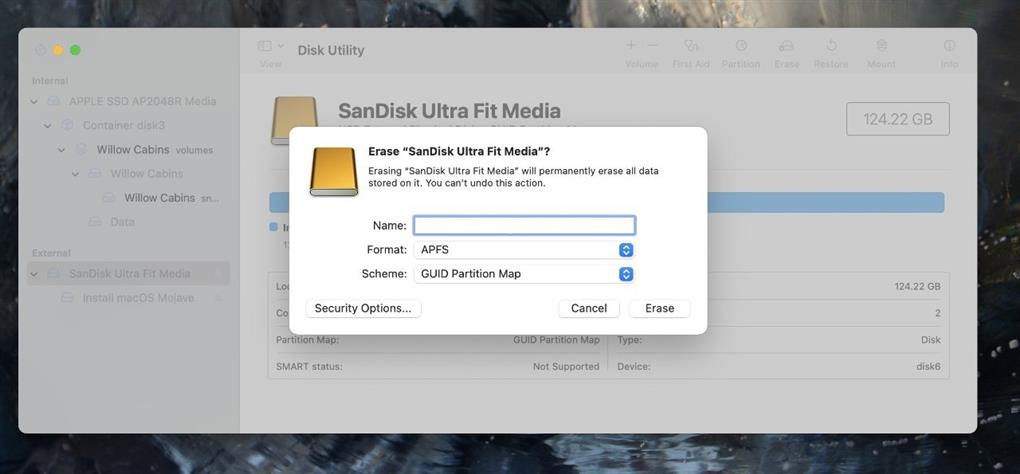
(配图说明:磁盘工具界面,显示抹掉 SanDisk Ultra Fit Media 的提示,包含格式和方案选项,以及取消和抹掉按钮。)
第四步:获取并安装 macOS Tahoe 安装器
在以往的 macOS 系统中,安装器可在 Mac App Store 中搜索找到(虽未直接展示,但搜索可成功获取)。未来 Apple 可能会将 macOS Tahoe 安装器上架至 Mac App Store,但截至 2025 年 10 月 8 日,该安装器尚未在 App Store 上线。
目前,Apple 推荐通过“软件更新”功能安装 macOS Tahoe,这一方式适合直接更新本机系统,但无法获取独立的安装器文件——而制作外部启动盘,恰恰需要独立的安装器。因此,当前获取 macOS Tahoe 安装器的唯一方法,是通过终端命令下载,具体操作如下:
打开 Mac 上的“终端”(位于“应用程序→实用工具”中),输入以下命令并回车:
softwareupdate --fetch-full-installer --full-installer-version 26.0
需注意,根据你执行命令的时间不同,安装器的版本号可能会有所变化,截至 2025 年 10 月 8 日,上述命令中的版本号是正确的。
输入命令后,下载过程将自动开始,完成后,你的“应用程序”文件夹中会出现一个约 17GB、名为“安装 macOS Tahoe”的应用程序。建议你复制一份该应用程序并保存到其他位置,方便后续再次制作启动盘或在其他 Mac 上安装 macOS Tahoe 时使用,无需重复等待下载。
下载完成后,启动“安装 macOS Tahoe”应用程序,按照屏幕提示操作即可——务必注意,在选择安装磁盘时,一定要选中之前格式化好的外部驱动器,避免误将系统安装到 Mac 内置驱动器中。
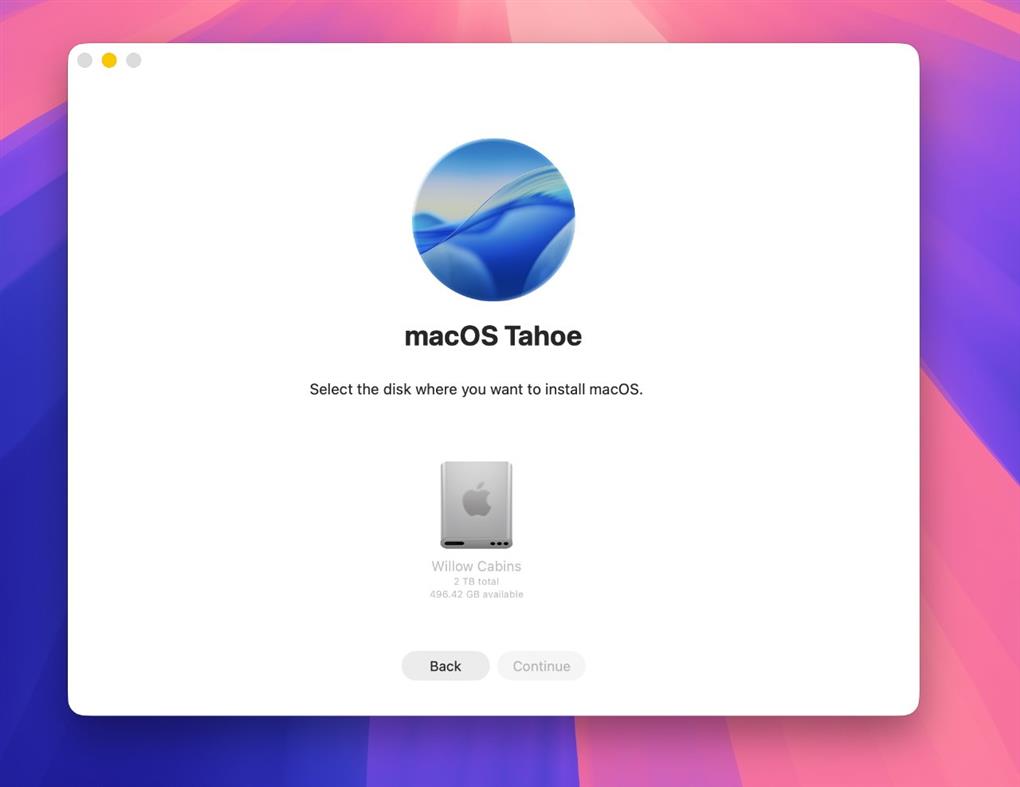
(配图说明:macOS Tahoe 安装界面,显示蓝色波浪标志、选择安装磁盘的提示,以及“返回”和“继续”按钮。图中仅显示 Mac 内置驱动器,一旦连接外部驱动器,它们也会显示在这里。)
安装过程需要几分钟时间,期间无需额外操作,只需耐心等待。安装就绪后,Mac 会提示你重新启动,并警告后续可能会自行重启几次,按照提示完成重启即可。
第五步:启动盘后续设置与验证
理论上,到这里你就已经拥有了一个装有 macOS Tahoe 的外部启动盘,但实际操作中,安装完 macOS 系统后,Mac 会自动触发一系列设置引导,包括位置、Siri、网络等相关问题。
无需逐一回答这些问题,Apple 虽然有意隐藏了相关选项,但屏幕上总会有“稍后设置”或类似的按钮,点击该按钮即可跳过引导,进入系统桌面。此外,你可能会遇到一种情况:外部驱动器上的 macOS Tahoe 启动后,再次弹出了 macOS Tahoe 安装器,此时只需点击“退出安装器”即可正常使用启动盘。
启动盘制作完成后,还需做什么?
无论你是出于预防故障的谨慎考虑,还是怀疑 Mac 可能存在问题而制作启动盘,完成制作后,建议你立即做两件事,确保启动盘能正常发挥作用:
1. 从外部驱动器启动 Mac,验证启动盘是否可用。这一步几乎可以确保启动盘正常工作——如果驱动器本身存在故障,在格式化过程中大概率会被发现;若驱动器速度不足,此时也会体现为 Mac 启动后运行卡顿。
2. 启动成功后,设置用户账户并登录一个 iCloud 账户,同时重新安装你的关键应用程序。没有应用程序的 Mac 无法正常工作,若未来因内部驱动器故障需要使用外部启动盘,提前安装好核心应用,能让你快速恢复工作状态。
需要明确的是,外部启动盘的核心作用是“应急”——当 Mac 内部驱动器出现问题时,帮助你快速继续工作,它并不是一个永久的解决方案,也无法取代内部驱动器。此外,所有操作的前提是 Mac 内部驱动器正常工作,若内部驱动器已出现故障,将无法完成外部启动盘的制作,此时只能通过网络恢复的方式重新安装系统。
从实用性角度来说,外部驱动器的价格远低于 Apple 官方内置 SSD,你可以选择容量更大的外部驱动器,将文档、资料等存储在上面,获得更多空闲空间;若你有多个台式 Mac,也可以携带这个外部启动盘,实现跨设备使用。不过,将 Mac 上的所有内容都复制到外部驱动器并不必要,重点确保常用的主要应用程序已安装即可,具体可根据自己的使用需求决定。
总结
与前代系统相比,Apple 显著增加了 macOS Tahoe 从外部驱动器启动的难度,核心目的是提升系统安全性——默认情况下,陌生人无法通过随身携带的可疑驱动器启动你的 Mac,保护你的数据安全。但这也意味着,你必须在内部驱动器正常工作时,提前完成外部启动盘的制作和相关设置,才能在危机时刻真正发挥其“救命”作用。
整体而言,虽然操作流程有所繁琐,但 Apple 的这一改进值得肯定,既保留了外部启动盘的应急功能,又最大限度地防范了安全风险。按照上述步骤,你可以顺利制作出 macOS Tahoe 外部启动盘,为 Mac 的正常使用增添一份保障。


 闽公网安备 35020302035485号