堆代码讯 几年前,我评测过 iVANKY 的 FusionDock Max 1,那是一款功能强大的 Mac 扩展坞,采用双雷电芯片和双线缆连接,驱动 20 个各类端口,提供极高的扩展性。此后,iVANKY 更进一步,推出了 23 端口的 FusionDock Max 2,现在又带来了 26 端口的 FusionDock Ultra。过去几周,我对这款旗舰级的 FusionDock Ultra 进行了测试,看看它的表现如何。
与 FusionDock Max 1 相似,FusionDock Ultra 采用双雷电芯片架构,为高阶用户提供了一套令人印象深刻的接口。你可以看到大量的 USB 端口,以及万兆以太网、SD/TF 卡插槽等等。FusionDock Ultra 的设计既美观又实用,不过扩展坞正面布满了端口。从方便插拔设备的角度看,这是好事,但视觉上不够简洁,也不容易把线缆藏好。不过,考虑到接口数量之多,几乎必须同时使用扩展坞的正面和背面才能容纳所有端口,因此这是一个可以理解的折衷。
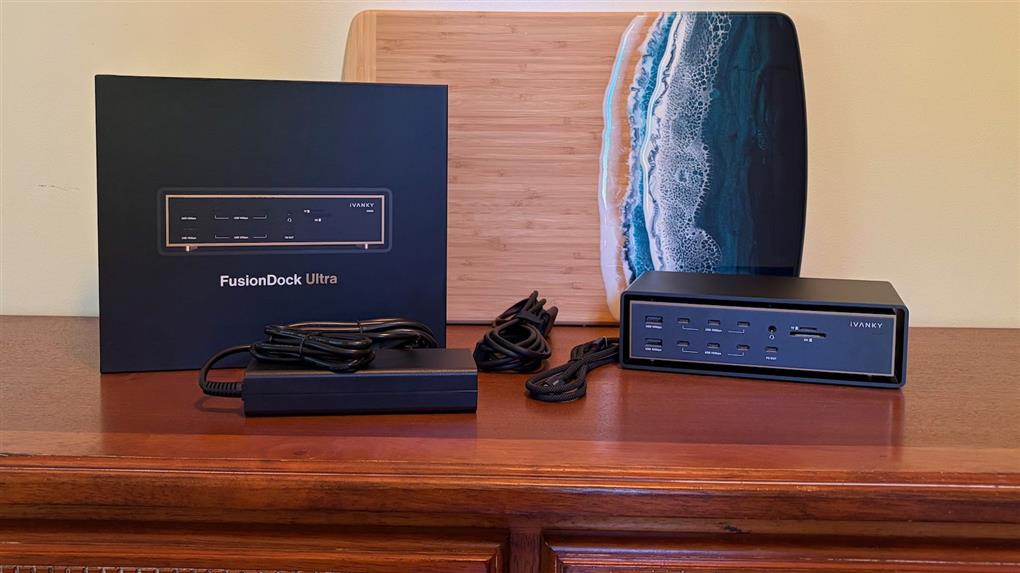
扩展坞主体似乎悬浮在一个更大的外壳内,仅靠 extruded 黑色铝合金外壳内的几个小支点支撑。这种设计在带来视觉吸引力的同时,也留出了空气流通的空间,并通过铜合金中框提供了大量的铝材用于散热。在我的测试中,外壳在使用过程中会略微发热,但任何时候触摸都不会感觉不适。
在 FusionDock Ultra 正面,你可以看到多达六个 10Gbps 的 USB-C 端口、一个额外支持最高 45 瓦供电(Power Delivery)的 10Gbps USB-C 端口、两个 10Gbps USB-A 端口、一个 3.5mm 音频复合接口、UHS-II SD 和 TF/microSD 4.0 卡插槽,以及一个 LED 电源指示灯。该指示灯亮度足够让你知道扩展坞已通电,但又足够暗,不会造成干扰,即使在黑暗房间中屏幕处于休眠状态时也是如此。
扩展坞背面还有十几个端口,包括:两个用于连接 Mac 的上游 Thunderbolt/USB-C 端口、四个用于显示器且支持最高 80Gbps 甚至 120Gbps 数据连接的下游 Thunderbolt/USB-C 端口、一个 HDMI 4K 端口、一个 DisplayPort 2.1 端口、一个额外的 10Gbps USB-C 端口、两个 10Gbps USB-A 端口、一个万兆以太网端口、一个 S/PDIF 光纤端口、独立的 3.5mm 音频输入和输出端口,以及一个 Kensington 锁槽,方便在公共环境中固定扩展坞。
扩展坞内部有两个风扇辅助散热,它们在安静环境中启动时可以听到声音,但我觉得噪音并不扰人。自适应风扇控制会根据产生的热量调节转速,在轻到中等负载下,风扇会关闭或以非常低的转速安静运行,只有在高负载情况下才会提速。iVANKY 表示,在距离 1 厘米处测量时,风扇噪音为 44–46 dBA,这听起来差不多:在安静环境中能听到,但更像是低频白噪音;在较嘈杂的环境中几乎察觉不到。
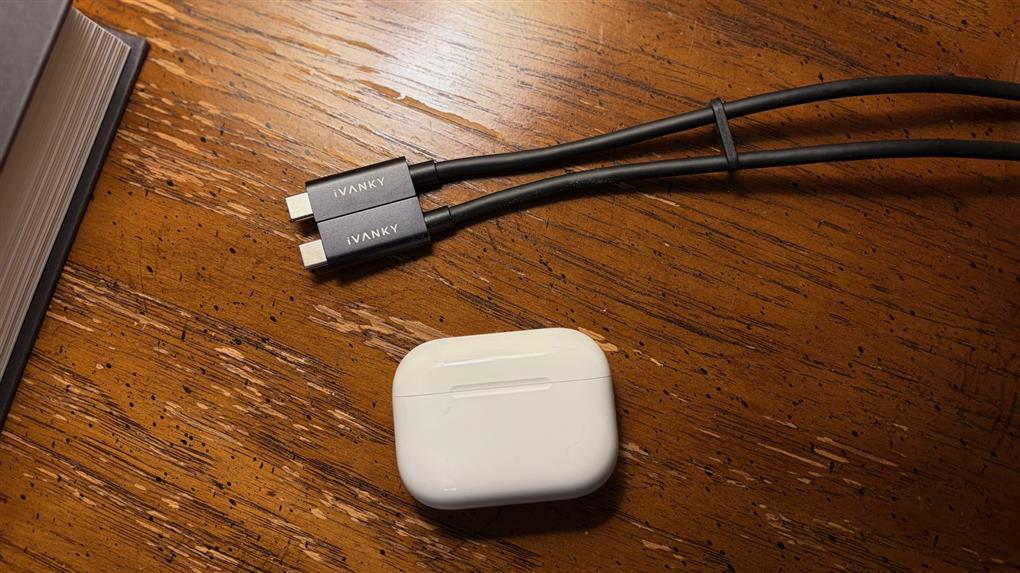
如前所述,FusionDock Ultra 通过双雷电线缆连接到 Mac,iVANKY 设计了一条巧妙的线缆来保持整洁。线缆连接 Mac 一端的两个雷电接口通过磁吸方式贴合在一起,对于 MacBook Pro 等雷电端口为标准水平间距的机型而言,相当于形成了一个单一接口。
如果你使用的是 Mac Studio 或 Mac mini,其端口排列方式不同,则可以将线缆的两个接头分开。iVANKY 的解决方案还包含一对可滑动的夹子,帮助将两条线缆固定在一起并保持整齐。值得注意的是,FusionDock Ultra 可以通过此雷电连接为所连的 Mac 提供最高 140 瓦的上游供电,即使对于苹果功耗最高的便携式 Mac 也能实现快速充电。为了驱动所有这些功能,扩展坞附带了一个相当大的 240 瓦外置电源适配器,但大多数用户应该不难将它放在地板上或其他设备后面。
在显示连接方面,虽然 FusionDock Ultra 本身可以原生驱动四台 6K 显示器,但实际支持取决于你所连接的 Mac。要完整支持四台显示器,你需要使用配备 Max 或 Ultra 系列芯片的 Mac(从 M1 到 M5 均可)。最新的搭载 M5 Pro 芯片的 MacBook Pro 最多支持三台显示器,搭载 M4 或 M4 Pro 芯片的最新 Mac mini 同样最多支持三台。配备大多数其他芯片的机型可支持两台外接显示器,而一些较旧的 MacBook Pro 或 MacBook Air 中的基础芯片(如 M1 或 M2)则仅支持一台外接显示器。
简而言之,请参考苹果针对你机型发布的官方规格,了解你可以使用多少台外接显示器,因为 iVANKY 的扩展坞不会通过 DisplayLink 压缩等技巧来超越这些限制。这确保了最佳性能,不会出现图像质量下降或延迟。使用 LG UltraFine 5K 或三星 ViewFinity S9 5K 显示器的用户应注意,FusionDock Ultra 最多同时支持连接两台此类显示器。Apple Studio Display 则完全支持,数量上限由你的 Mac 机型决定。总的来说,在整个测试过程中,我通常将 FusionDock Ultra 与两台外接显示器一起使用,并曾短暂测试过同时连接四台显示器,没有发现任何性能问题,所有设备都通过扩展坞无缝协作。
万兆以太网连接对于高阶用户来说是一个主要卖点,因为大多数扩展坞为了平衡总体连接带宽的占用,提供的以太网速度较低。而 FusionDock Ultra 的双芯片、双线缆设计为其提供了支持更高数据速度的带宽余量。目前英特尔芯片的 Mac 已经不多了,但值得注意的是,FusionDock Ultra 仅兼容苹果自研芯片(Apple silicon)的 Mac,因此无法用于英特尔 Mac 或 PC。
所有这些功能价格不菲,FusionDock Ultra 的正常售价为 749.99 美元,不过 iVANKY 目前在其官网和亚马逊上提供折扣,售价为 649.99 美元。但对于希望轻松连接大量配件到 Mac 的高阶用户来说,FusionDock Ultra 是一个出色的伴侣。如果你的需求没有 FusionDock Ultra 所支持的那么高,iVANKY 还提供 FusionDock Max 2(当前折扣价 399.99 美元)或原版 FusionDock Max 1(促销价 299.99 美元)。


 闽公网安备 35020302035485号