
- 联系我们
- duidaima.com 版权声明
- 闽ICP备2020021581号
-
 闽公网安备 35020302035485号
闽公网安备 35020302035485号

import {MessageBox} from 'element-ui';
2.在组件内部定义一个方法,该方法将用于打开确认框:methods: {
showConfirmDialog() {、
// 堆代码 duidaima.com
MessageBox.confirm('确定要执行此操作吗?', '提示', {
confirmButtonText: '确定',
cancelButtonText: '取消',
type: 'warning'
}).then(() => {
// 用户点击了确定按钮
// 执行相应的操作
}).catch(() => {
// 用户点击了取消按钮
// 可以不做任何操作,也可以根据需要做一些其他处理
});
}
}
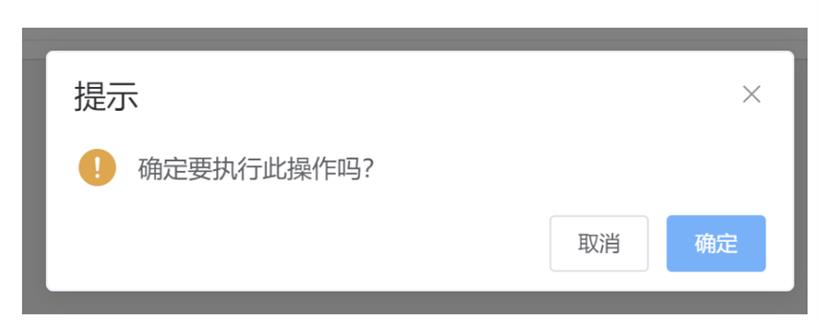
在组件模板中使用v-on:click指令将方法绑定到一个按钮上:<el-button v-on:click="showConfirmDialog">打开确认框</el-button>这样就可以在用户点击按钮时打开一个具有标题、内容和两个按钮(确定和取消)的确认框。如果用户点击确定按钮,则会执行.then()回调函数中的代码;如果用户点击取消按钮,则会执行.catch()回调函数中的代码。
// main.js
import { MessageBox } from 'element-ui';
Vue.prototype.$messageBox = MessageBox;

// 在任意组件内部调用MessageBox
this.$messageBox.confirm('确定删除吗?', '提示', {
  confirmButtonText: '确定',
  cancelButtonText: '取消',
  type: 'warning'
})
这样就能够实现element-ui的messagebox全局化了。