

- 联系我们
- duidaima.com 版权声明
- 闽ICP备2020021581号
-
 闽公网安备 35020302035485号
闽公网安备 35020302035485号

堆代码讯 对于拥有多台苹果设备的游戏玩家来说,最头疼的问题莫过于在 iPhone 上玩到一半的进度,换到 iPad 或 Mac 上就无法接续,好友列表也需要在不同设备上重新整理。如今,苹果依托 iCloud 打造的同步体系,搭配升级后的 Apple Games 与 Game Center,彻底解决了这一痛点。本文将带你全面解锁苹果游戏生态的全部功能,教你如何充分用好这套工具,实现全设备无缝游戏体验。
过去功能单薄的 Game Center,如今已经被苹果升级为以 Apple Games 应用为核心的一体化游戏服务。这套体系整合了游戏库、个性化推荐、成就系统、社交功能以及 Apple Arcade 订阅游戏,将所有游戏相关的内容集中呈现。而 Game Center 则在后台默默完成个人资料管理、数据同步与多人联机的支撑工作,用户基本无需手动操作,就能享受到流畅的跨设备体验。搭配无广告、无内购的 Apple Arcade 订阅服务,更是让新手玩家与家庭用户获得了省心的游玩选择,绝大多数 Arcade 游戏都完美适配跨设备游玩与云端存档,进一步放大了苹果生态的优势。
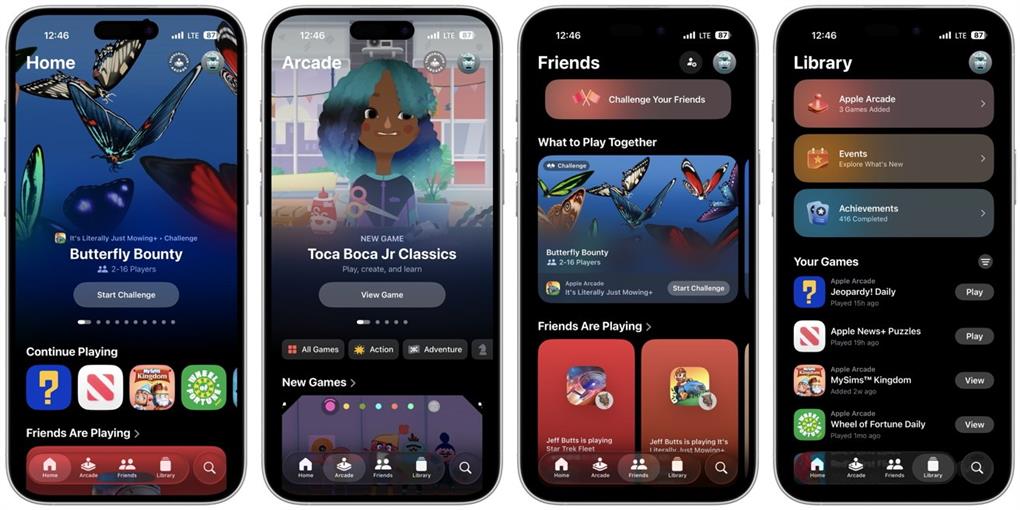
需要特别注意的是,Apple TV 会绑定当前登录的用户账号,在共用设备的家庭中,切换用户的同时,Game Center 的身份也会随之变更,避免不同家庭成员的游戏数据混淆。
Apple Games 应用是你管理所有苹果游戏的核心入口,它的界面在 iPhone、iPad 和 Mac 上保持了高度统一,无论你习惯用哪台设备,都能快速上手,无需重新适应操作逻辑。
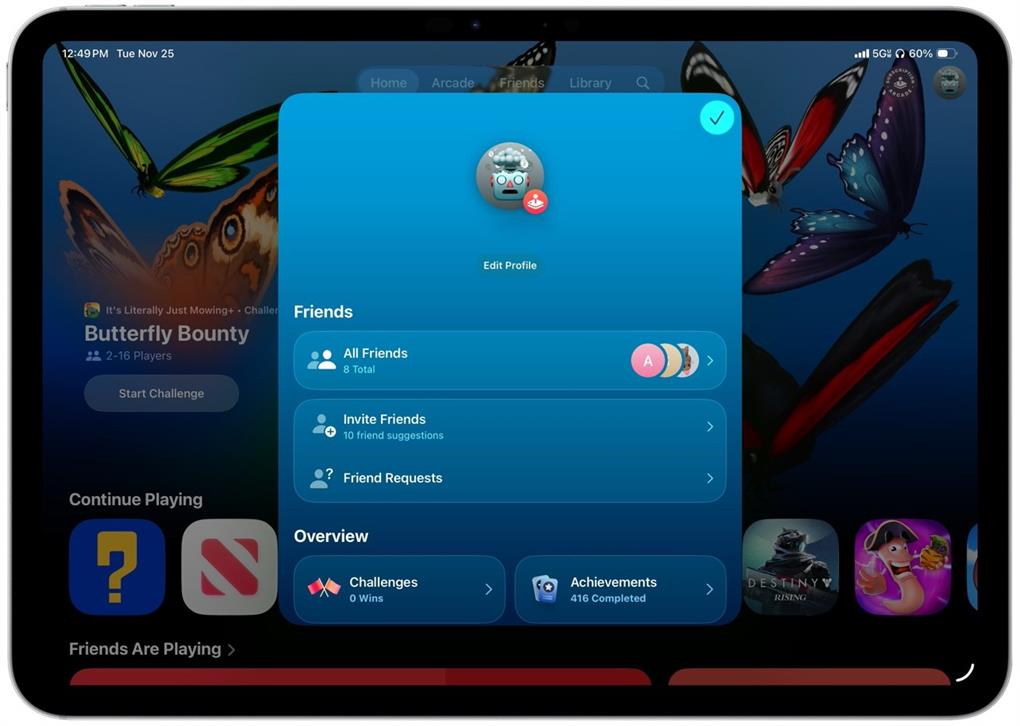
你的 Game Center 个人资料也在这里管理,专属的昵称和头像会在所有支持的游戏中展示,你可以随时修改这两项信息,还能调整隐私设置,选择仅好友可见你的游戏动态,或是完全隐藏自己的活动,保护隐私。不过要注意,Apple TV 虽然会自动同步你的资料,但修改头像、昵称和隐私设置的操作,只能在 iPhone、iPad 或 Mac 上完成。
你可以通过 Apple Games 应用,或是直接在 App Store 中浏览和查找游戏,游戏的详情页会清晰展示截图、适龄评级、手柄适配情况,以及是否支持 Game Center 功能,帮你提前了解游戏的适配情况,避免踩坑。点击 “获取” 或是价格按钮就能下载游戏,如果看到游戏旁有云形图标,就说明你曾经下载过这款作品,随时可以在游戏库中快速重装,不用再次付费。删除游戏可以释放设备的存储空间,但要注意,如果这款游戏没有接入 iCloud 或 Game Center 的同步功能,那么删除后本地的存档也会随之消失,无法找回,删除前记得确认存档是否已经同步。
如果你想要更省心的游戏体验,Apple Arcade 订阅服务会是不错的选择。这个服务精选了海量优质游戏,全程没有广告,也没有内购氪金项目,对新手玩家和家庭用户格外友好,不用再被弹窗广告打断,也不用为了通关反复充值。
你可以在 Apple Games 应用或是系统设置中开通订阅,还能通过家庭共享功能,让全家人共用一份订阅,大幅节省开支。绝大多数 Arcade 游戏都支持跨设备游玩和离线畅玩,就算出门没有网络,也能随时拿出设备玩上一会。不过要注意,如果某款游戏下架退出了 Arcade 专区,那么你将无法再通过这个服务启动它,当然部分游戏后续会重新上架到 App Store,你也可以单独购买继续游玩。你可以根据自己的设备,在系统设置中管理 Arcade 的订阅,随时调整续费状态。
借助 Apple Games 应用,你还能追踪所有适配游戏的游玩进度:成就系统会帮你记录游戏中的里程碑时刻,记录你每一次的突破;排行榜可以让你和好友、甚至全球玩家比拼分数,看看谁才是真正的大神;而趣味挑战功能,更是能让单机游戏变成和好友的趣味比拼 —— 你可以邀请好友,选定排行榜,还能设置挑战的时长和尝试次数,让单机游玩也能充满互动感。
有了 Game Center,和好友一起玩游戏也变得格外简单。你可以通过搜索好友的昵称,或是直接从通讯录中添加游戏好友,别人发来的联机邀请会以通知的形式推送给你,点击就能直接跳转到游戏应用,或是对应的游戏中接受邀请,不用复杂的操作。绝大多数的多人联机,都需要在游戏内点击 “邀请好友” 来发起组队,除此之外,还有两种便捷的联机方式:近距离邀请功能依托蓝牙和无线网,可以快速连接身边的玩家,不用复杂的网络设置,聚会的时候就能快速组队;而 SharePlay 同播共享,则支持你在 FaceTime 通话的同时同步联机,就算和好友相隔千里,也能一边聊天一边组队开黑,就像坐在同一个房间里一样。
联机的玩法也十分丰富,既有实时对战,也有回合制玩法,支持同步和异步的游玩方式,就算你平时很忙,也能抽空玩上几回合,不用一直守着设备。不少游戏还打通了苹果全设备的跨端联机,就算你用 iPhone,好友用 Mac,也能一起玩,不用受设备的限制。如果是在家中聚会,搭配多个游戏手柄的话,Apple TV 的本地多人联机体验会格外出色,大屏游玩的沉浸感拉满,一家人一起玩再合适不过。
想要让游戏进度在所有设备之间同步,最核心的一点就是所有设备都登录同一个 Apple ID,绝大多数游戏都会通过 Game Center 或是 iCloud 自动同步你的进度,不用你手动操作,打开游戏就能接着之前的进度玩。如果发现进度没有同步,你可以先检查网络连接,重启游戏,或是确认 iCloud 云盘已经开启。不过要注意,部分比较老旧的游戏,只会把存档存在本地设备中,这类游戏的进度就无法跨设备迁移了,删除前记得备份好本地数据。
对于有孩子的家庭来说,苹果的游戏生态也提供了完善的家长管控功能。借助家庭共享和屏幕使用时间,家长可以设置孩子的游戏时长,避免孩子沉迷;按年龄限制游戏的下载,防止孩子接触到不适龄的内容;禁止孩子和陌生玩家联机,关闭添加好友的权限,保护孩子的网络安全;还能开启 “购买前询问”,孩子想要下载新游戏的时候,需要家长的审批才能完成。这些管控规则会同步生效在 iPhone、iPad 和 Apple TV 上,不用在每台设备上单独设置,省心又安心。
6. 启动适配的游戏,就能用手柄畅玩了
每款游戏的手柄适配情况会在 Apple Games 应用中清晰标注,你可以提前查看,避免配对后才发现游戏不支持。除此之外,搭配耳机,或是辅助触控、字幕、动态减弱这些无障碍功能,还能进一步提升游玩的舒适度,让不同需求的玩家都能获得更好的体验。
4. 更换 Apple ID 的话,你原来的游戏进度和好友列表会被永久分离,所以不要轻易切换账号,避免数据丢失